

要复制 Arcserve 创建的备份文件时,您须创建 Central Host-Based VM Backup 集成方案。
遵循这些步骤:
此时显示方案创建向导的欢迎屏幕。
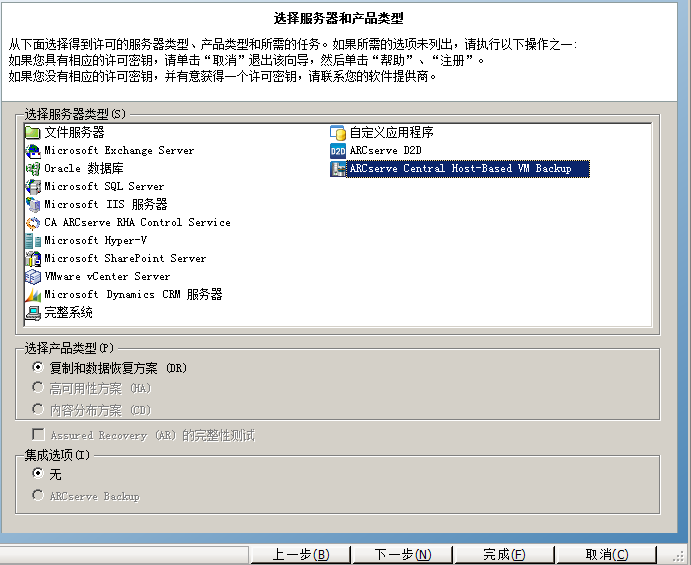
“选择服务器和产品类型”对话框将打开。
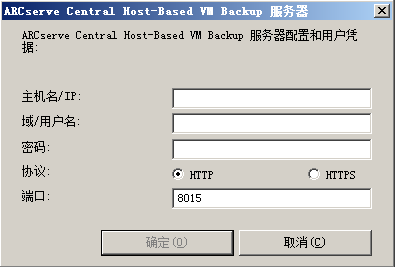
此时将打开“Arcserve Central Host-Based Backup 服务器凭据”对话框。
此时将打开“Arcserve Central Host-Based VM Backup 目标主机和虚拟机选择项”屏幕。
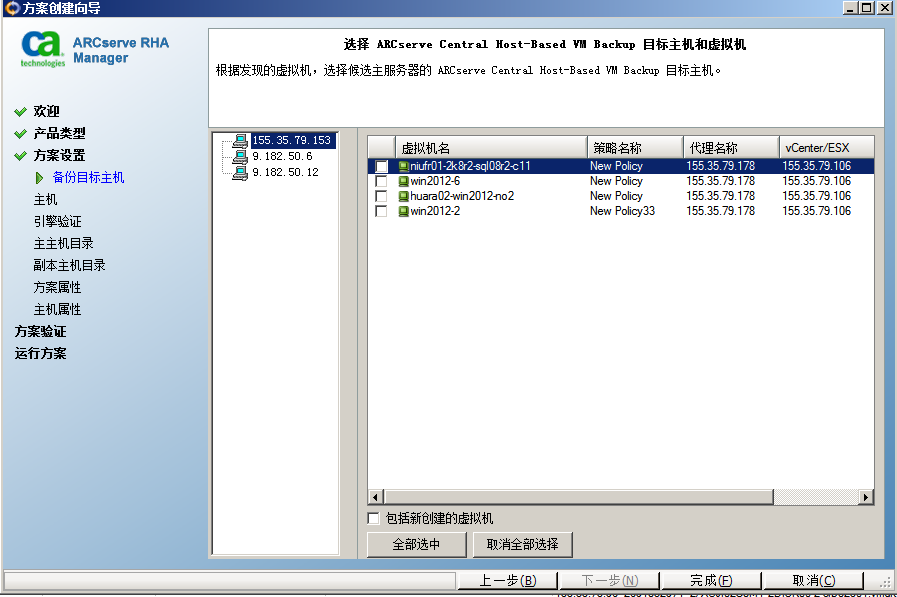
Arcserve RHA 连接到 Central Host-Based Backup 服务器,以获取策略并显示备份目标主机和其虚拟机。
“包括新创建的虚拟机”:指定运行此方案时将复制主要主机备份文件夹中的所有子文件夹。还复制任何新创建的 VM 备份文件夹。仅排除为选中的 VM 的文件夹。这些文件夹被标记为已排除文件夹。如果您不选择此选项,将仅复制选定的备份文件夹。
在您运行此方案时,选定虚拟机的备份文件将得到复制。这些是 Arcserve D2D 创建的备份文件。
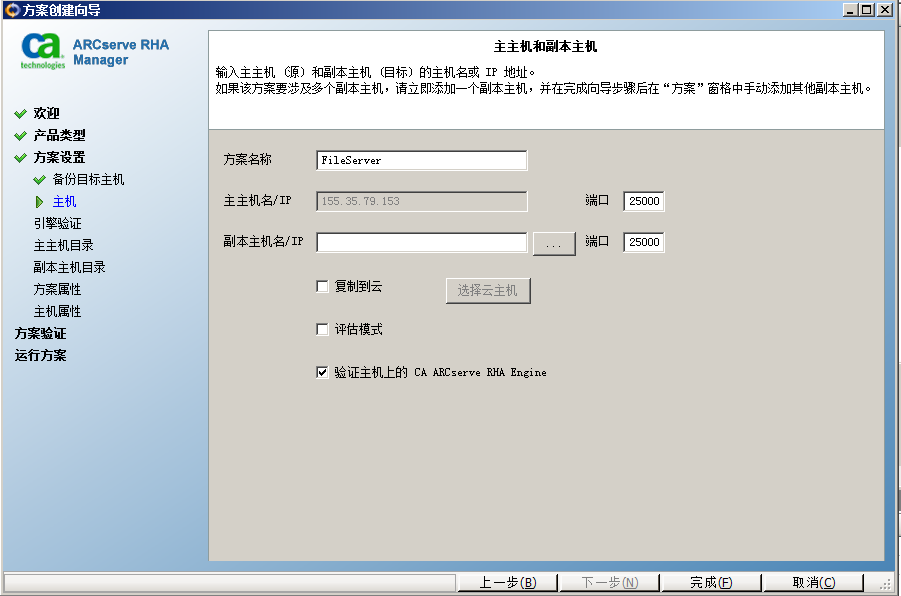
“方案名称”:接受默认名称或输入唯一的名称。
“主主机名/IP”:根据所选主机名自动进行填充。
“副本主机名/IP”:输入副本服务器的主机名或 IP 地址。该服务器为目标服务器。使用“浏览”按钮进行查找。
“端口”:接受默认的端口号 (25000) 或输入主服务器和副本服务器的新端口号。
(可选)“验证主机上的 Arcserve RHA Engine”:启用以验证 Engine 是否已安装且运行在指定的主主机和副本主机上。
“引擎验证”对话框将打开。
如果您启用选项“验证主机上的 Arcserve RHA Engine”,则会打开“主机验证”屏幕。该软件会验证在前一屏幕上指定的主主机和副本主机是否存在并连接。
此时将打开“主主机根目录”屏幕。
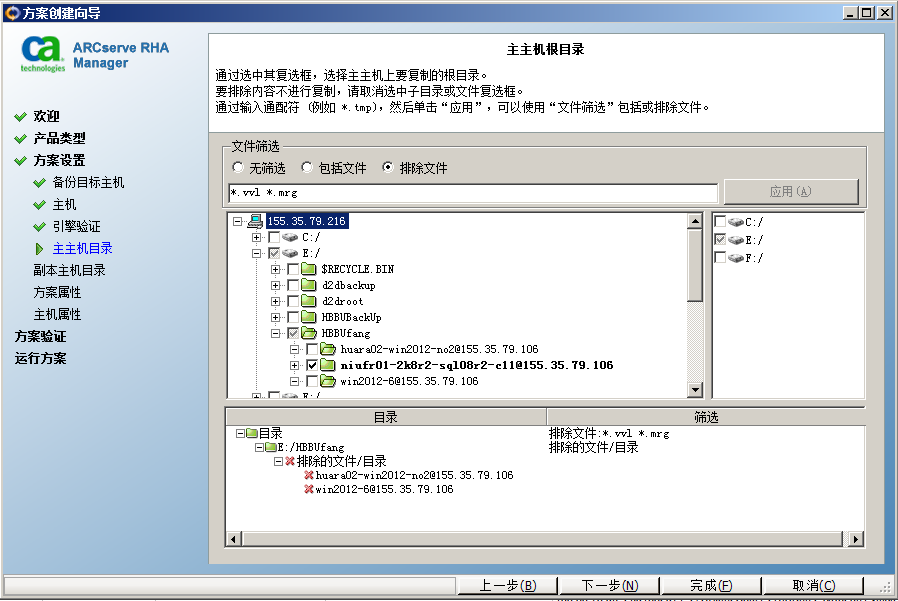
RHA Engine 发现选定虚拟机的备份文件夹。这些备份文件夹自动被选择。
注意:这些文件夹是 Arcserve D2D 创建的备份文件夹。
当您在“Arcserve Central Host-Based VM Backup 目标主机和虚拟机选择项”屏幕上选择“包括新创建的虚拟机”时,主备份文件夹将选择用于复制,而排除的文件夹则列在筛选窗格中。
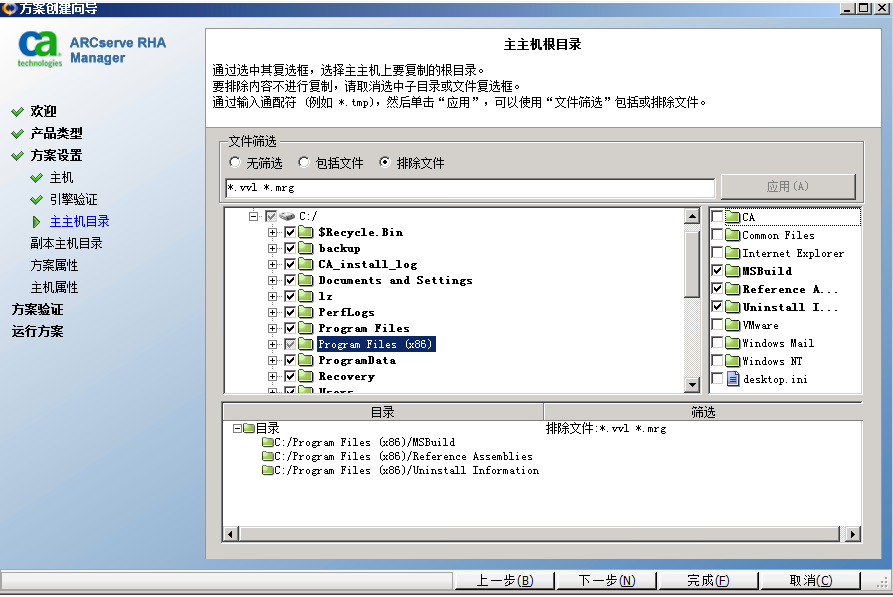
此时将打开“副本主机根目录”屏幕。
“方案属性”屏幕将打开。
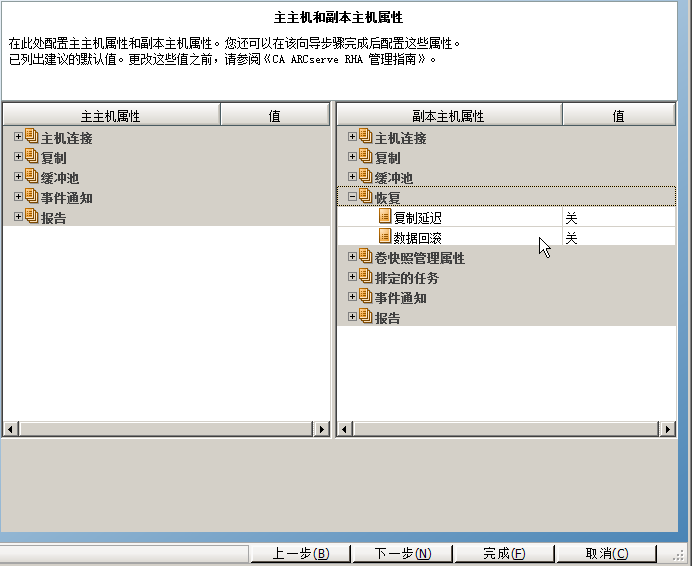
此时将显示“主主机和副本主机属性”屏幕。
“方案验证”屏幕将打开。
该软件验证新方案并验证参数以确保复制成功。验证完成后,屏幕会打开,显示所有问题和警告。即使警告显示,软件仍允许您继续。需要时,解决任何警告。
此时将打开“方案运行”屏幕。
Arcserve Host-Based VM Backup 方案即已成功创建。现在,您可以运行此方案,并备份 Arcserve D2D 创建的虚拟机文件。
|
版权所有 © 2014 Arcserve。
保留所有权利。
|
|