

执行方案管理任务 › 创建新方案 › 创建新文件服务器高可用性方案
创建新文件服务器高可用性方案
在开始该过程之前,请确保已阅读 IP 重定向一节,并已执行为了保护您的环境而必须预先进行的步骤。 如果您决定使用“切换 IP”重定向方法,则必须在创建方案之前,将新 IP 地址添加到主 NIC。
该步骤将启动一个向导,该向导将指导您完成 HA 创建方案所需的步骤。 不过,也可以不在向导中配置属性。
创建新的文件服务器 HA 方案
- 打开管理器并依次选择“方案”、“新建”或单击“新建方案”按钮以启动该向导。
“欢迎”对话框将打开。
- 选择“创建新方案”,从列表中选择一个组,然后单击“下一步”。
“选择服务器和产品类型”对话框将打开。
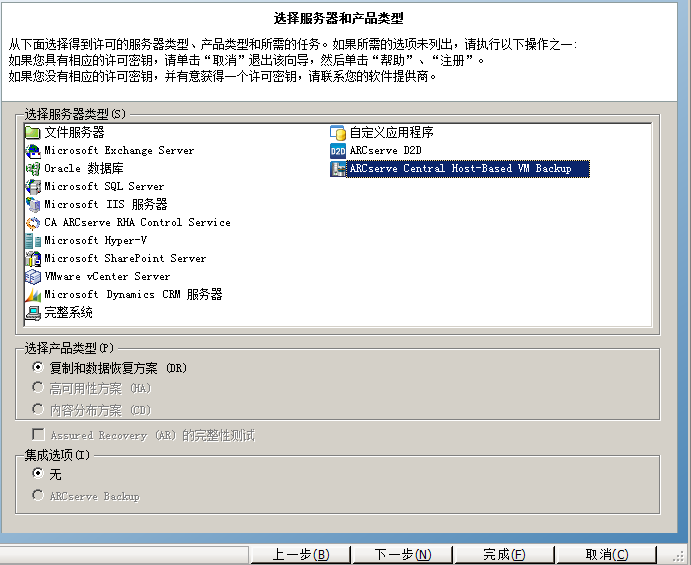
- 依次选择“文件服务器”、“高可用性方案 (HA)”,然后单击“下一步”。
“主主机和副本主机”对话框将打开。
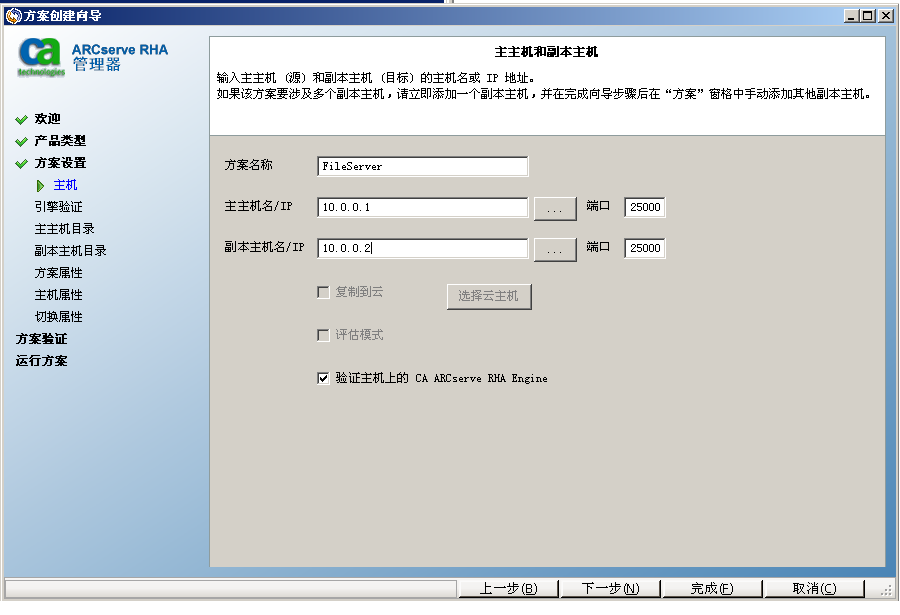
- 键入方案名称,输入主服务器和副本服务器的主机名或 IP 地址和端口号,确保启用“验证主机上的 Arcserve RHA Engine”选项(默认)并单击“下一步”。
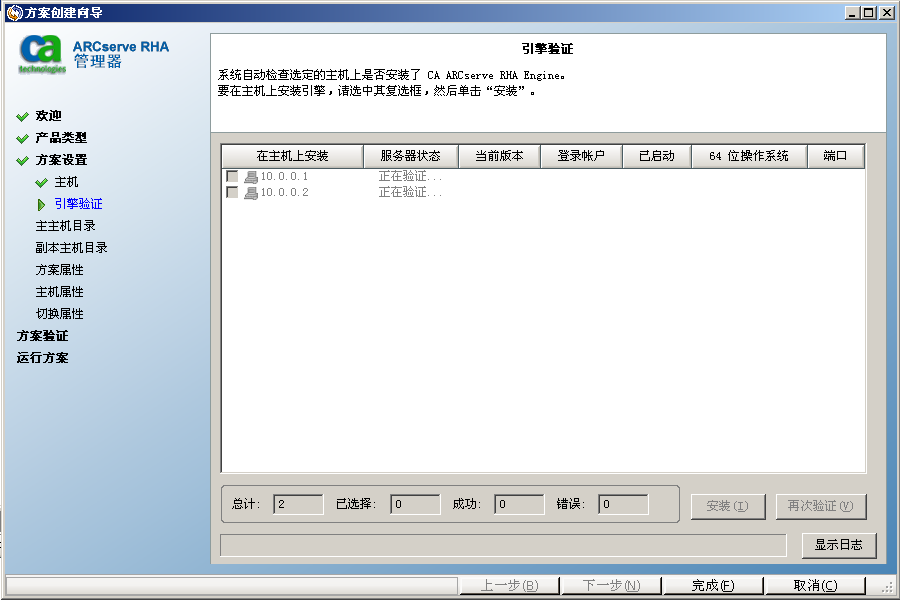
- 等待 Engine 验证完成,然后单击“下一步”。 如果需要,请单击“安装”以升级一台或两台服务器上的 Engine,然后再次验证。
将打开“主主机根目录”对话框,其中包含自动发现目录的列表。 默认情况下,不会选择任何一项。 展开文件夹并选择您要保护的数据。 注意,并非所有系统文件均可选择,在默认情况下,将排除所有系统文件。
- 单击“下一步”。 “副本主机根目录”对话框将打开。
接受默认的根目录或键入新名称。
- 单击“下一步”。 “方案属性”对话框将打开。
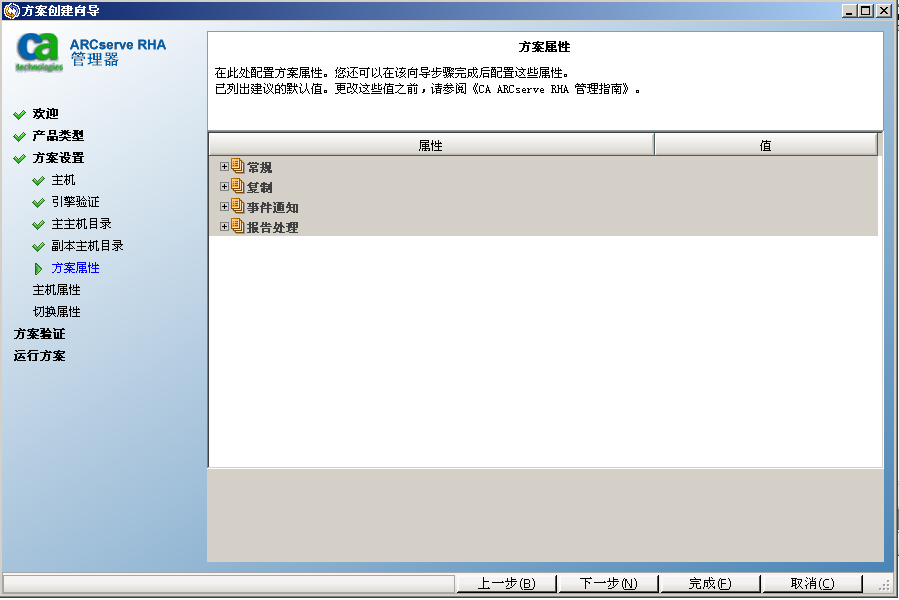
- 方案属性控制着整个方案。 接受默认值或设置所需的新值。 完成操作后,请单击“下一步”。 也可以不在向导中配置这些属性。 有关详细信息,请参阅主题“配置方案属性”。
“主主机和副本主机属性”对话框将打开。
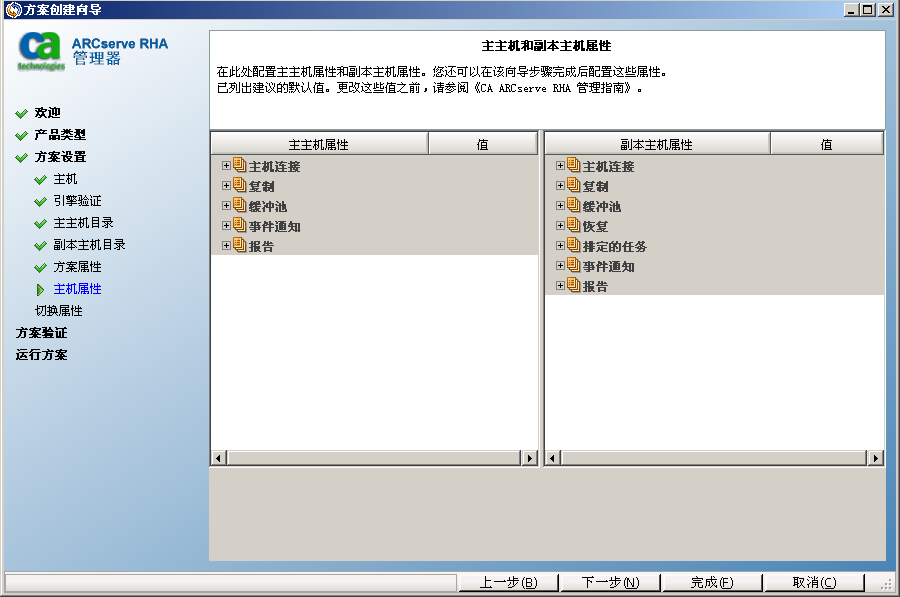
- 主主机和副本主机属性仅会应用到主机服务器。 根据需要接受或更改默认值。 单击“下一步”。
等待“切换属性”对话框检索信息。
- 根据“IP 重定向”一节中的说明,设置所需的“网络通信重定向”方法。 单击“下一步”。
“切换和反向复制启动”对话框将打开。
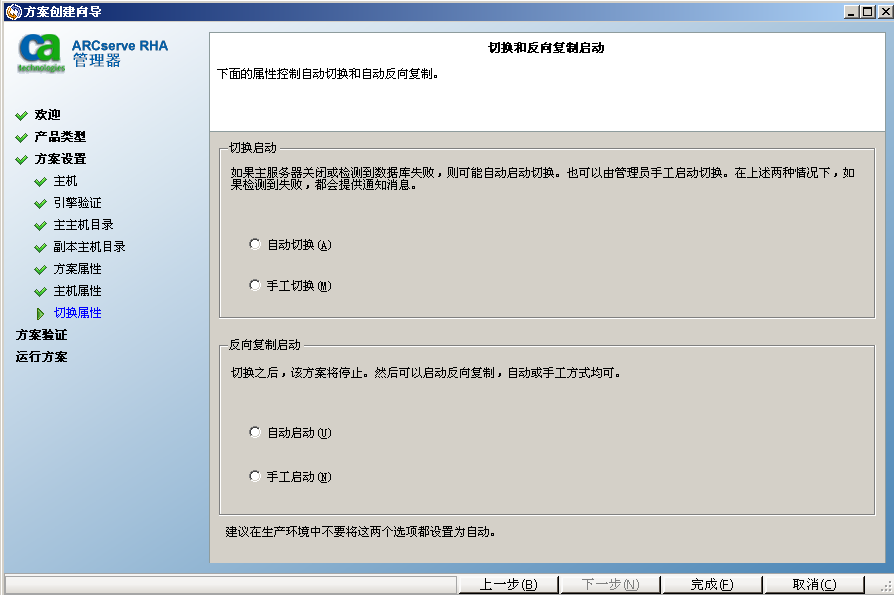
- 选择所需的启动选项。 对于文件服务器方案,请将反向复制启动设置为手工。 不建议设置为自动。 有关详细信息,请参阅主题切换注意事项。 单击“下一步”。
等待方案验证完成。
- 如果列出错误或警告,请先解决这些问题再继续。 就绪后,单击“下一步”。
“方案运行”对话框将打开。
- 单击“立即运行”以启动同步并激活方案,或单击“完成”以稍后运行该方案。
版权所有 © 2014 Arcserve。
保留所有权利。
|
|