

作为方案创建或修改的构成部分,您可以指定要管理的服务。 在方案创建过程中,服务管理屏幕显示在“方案创建向导”中。 对于现有方案,您也能从 Arcserve RHA 管理器的“根目录”选项卡管理服务。
在指定主服务器上发现的服务自动显示在“方案创建向导”中的“服务发现结果”屏幕上。
以下步骤用于“自定义应用程序”方案。
管理服务
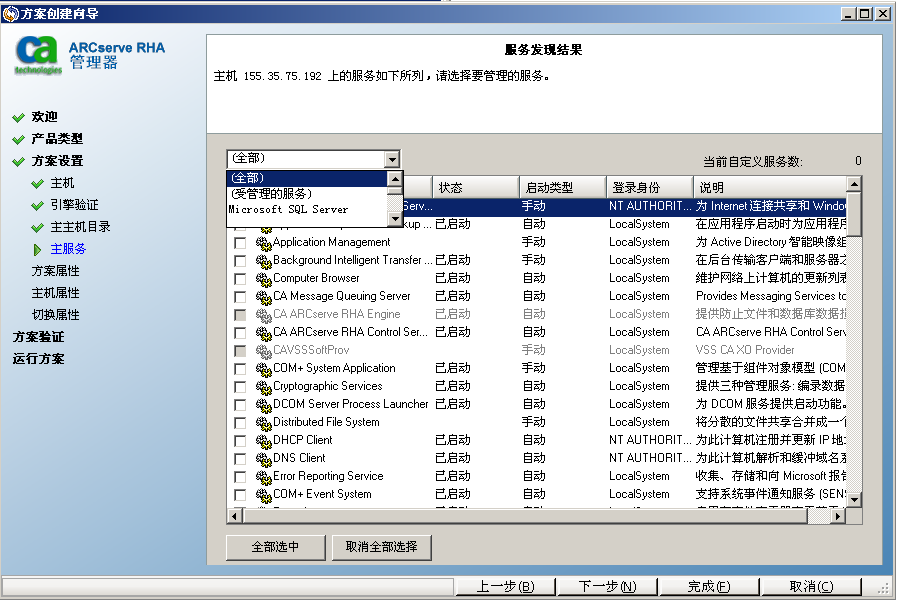
重要说明! 不要在单个方案中使用“服务管理”监控主服务器上的每个服务。 该方案类型不是用于保护整个服务器。
您可以使用 XML 配置文件导入方案。 (从 Arcserve RHA 管理器,单击“方案”、“导入”。 选择“自定义应用程序 xml 配置 (*.cxc)”,选择文件名,然后单击“打开”)。
指定以下值(它们不区分大小写)。
用户定义,例如,1.0。
该值对应于方案创建向导中所做的产品类型选择。 “Dr”代表复制和数据恢复方案。 “Ha”代表高可用性方案。 (不支持内容分布。)
这是 Assured Recovery 方案吗? 将该值设置为 TRUE 以指定 AR。 如果您不想执行 Assured Recovery,省去该行或将该值设为 false。
为您的方案提供名称。 如果您省去该行,将使用默认的“customApp(1)”。
RootDirs 对象可以有若干个子节点。 为您希望保护的数据和应用程序指定根目录值。 如果省去该行,您必须使用 Arcserve RHA 管理器指定根目录。
指定应当从方案排除的目录。
如果您想设置包括筛选,请设置正则表达式筛选 "include="True",否则,Arcserve RHA 设置排除筛选。
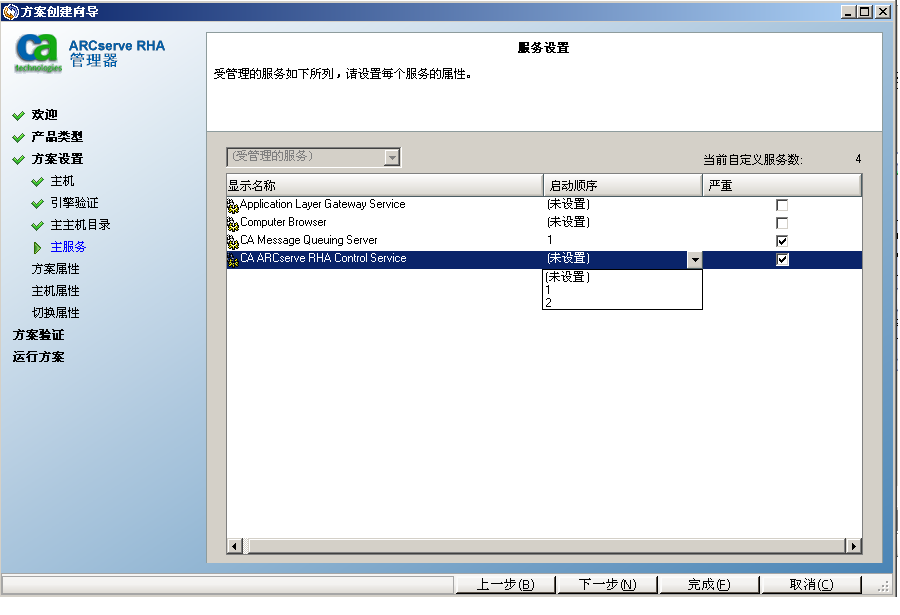
(必需)该对象可以有若干个子节点配置多个服务。
指定要监视的文件的名称。
(可选)“True”表示重要。 “False”表示不重要。 被设置为重要的服务如果失败将触发切换。
(可选)指定“1”表示第一,指定“2”表示第二。
示例
本示例用斜体显示 mySQL 自定义应用程序方案的值。 在本示例中,数据存储在 C:/MySQL/data 中,应用程序文件存储在 C:/Program Files/MySQL/MySQL Server 5.1 中。 服务 MySQLDemo 被标为重要,这意味着,如果该服务失败,Arcserve RHA 将触发切换过程,因为这是 HA 方案。
<?xml version="1.0"?>
<CustomApplication >
   <Product      val="Ha"/>
   <IsAR         val="True"/>
   <ScenarioName val="Demo_scenario"/>
   <RootDirs>
       <RootDir  val="C:/MySQL/data">
            <ExcludePath_Filter   val="aaa"/>
            <ExcludePath_Filter   val="bbb"/>
       </RootDir>
       <RootDir    val="C:/Program Files/MySQL/MySQL Server 5.1">
             <ExcludePath_Filter val="ccc"/>
             <ExcludePath_Filter val="" />
        </RootDir>
        <FileRegExpr_Filter include="True" val="*.txt  bbb ccc?.doc hhh" />
     </RootDirs>
     <ApplicationServices>
         <Service   val="MySQLDemo" is_critical="True" start_order="1"/>
         <Service   val="SQLTest" is_critical="False"  start_order="2"/>
      </ApplicationServices>
    </CustomApplication>
每个方案都分配给名为 Scenarios 的默认方案组。 您可以将该组用于所有创建的方案,也可以添加新组以按照您自己的条件来组织方案。 这些方案组将显示在管理器和概览页中。
在分布式服务器环境中,由若干个服务器(数据库服务器、应用程序服务器、网站前端服务器)构成了环境,您必须创建不同的方案来保护部署中的所有服务器。 如果“仍在运行”检查触发了切换,则仅有受影响的服务器被故障切换到副本服务器上。 结果数据拆分可引入性能问题,在此过程中某些操作适用于原始主服务器,而其他操作适用于失败方案中的副本服务器。
通过方案组可以管理相关方案,如在分布式环境中按照单一实体保护所有服务器的那些方案。 例如,对于分布式服务器环境中的端对端保护,您可能使用 SQL 方案保护数据库组件,而使用若干个特定于应用程序的方案保护应用程序服务器。 通过方案组可以在组级别设置切换属性,而不是在个别服务器级别。
有关详细信息,请参阅启用方案组管理。
通过方案组管理,您可以将有关的 HA 方案作为单一实体进行管理。 可以将切换配置为,当一个服务器失败时,方案组中的所有服务器会一次同时切换,可以缓解数据拆分问题。 方案组管理仅适用于高可用性方案。
注意:您必须手动创建所需方案,将其逐个分配给同一个组,然后启用组管理。
启用方案组管理
将显示一条确认消息。
创建方案组有两种方法:
注意:建议您事先计划和创建要使用的方案组。 将方案分配到特定组后,您无法再将其移动到其他组。
创建新方案组
名为“新建组”的文件夹将添加到“方案”窗格。
将在以下位置显示新组名:“方案”窗格、方案创建向导中的“组”下拉列表和概览页。
注意:未定义任何方案时,不会在概览页中显示空方案组。
当创建方案时,您可以使用方案创建向导配置组属性。
组属性包括:
如果将两个方案配置在相同的方案可用性集中,则只有在两个方案都失败时,才会启动组切换。 其中一个选项失败时,不会调用该功能。
注意:同一组可以有一个或多个方案可用性集,但是不能在两个不同的集中配置同一方案。
在可以运行方案组之前,Arcserve RHA 会对组中的每个方案执行运行前验证并报告所有错误或警告。 组中的每个方案都必须通过验证,然后该组才能运行。
要避免 SQL Server 连接错误,请确保主服务器和副本服务器使用的端口相同,或确保 SQL Server 服务正作为本地系统运行,其正确设置了 SPN。
运行方案组
此时将打开“运行”对话框。
组中所有方案的状态变为“正在运行”。
如果想添加或删除方案,则必须停止目前正在运行的组。 要停止组,您必须停止该组中所有的方案。 在“管理器”工具栏上依次单击每个方案的“停止”。 停止方案不会有任何失败记录。
|
版权所有 © 2014 Arcserve。
保留所有权利。
|
|