

模板的创建和使用都很简单,其创建过程基本类似于新方案的创建。 但是,由于模板不与任何实际服务器相关联,因此无法输入某些值,例如主服务器和副本服务器的主机名或 IP 地址。 此外,由于默认文件夹路径会在“目录”选项卡上输入,因此必须明确键入这些路径,而不是通过文件浏览器输入。
所有模板都会自动存储在“方案”窗格中的“模板”文件夹中。 只有在至少创建了一个模板之后,该文件夹才会显示在“方案”窗格中。
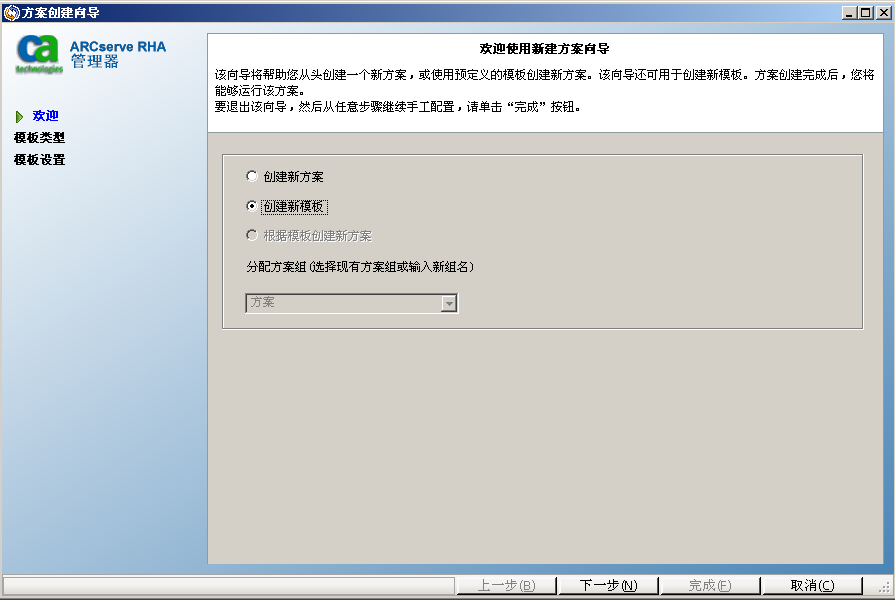
创建新模板
方案创建向导将打开。
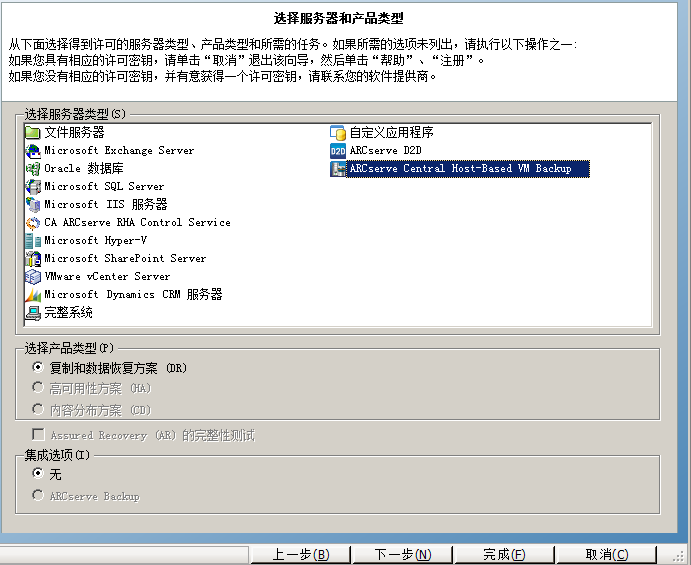
“选择服务器和产品类型”页面将打开。
“模板名称和注释”页面将打开。
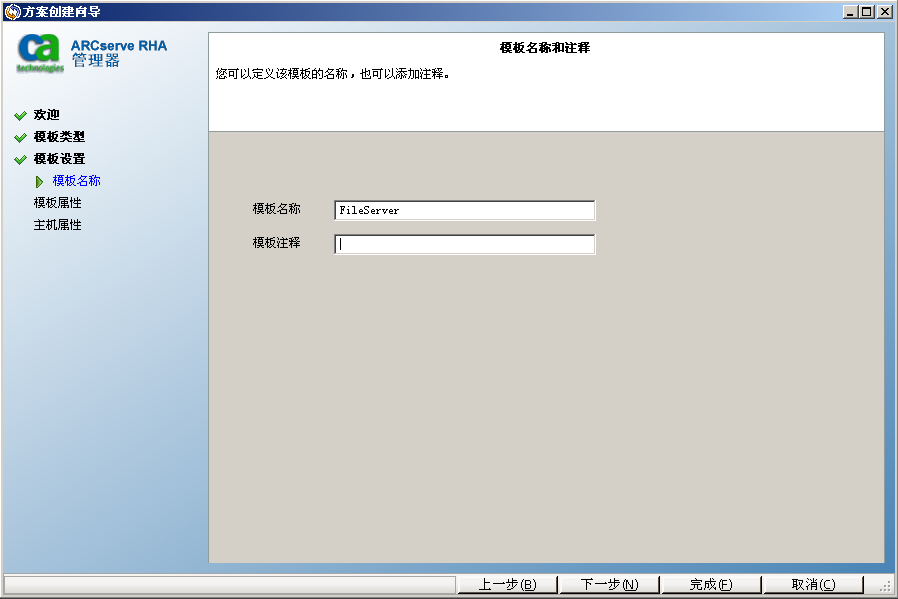
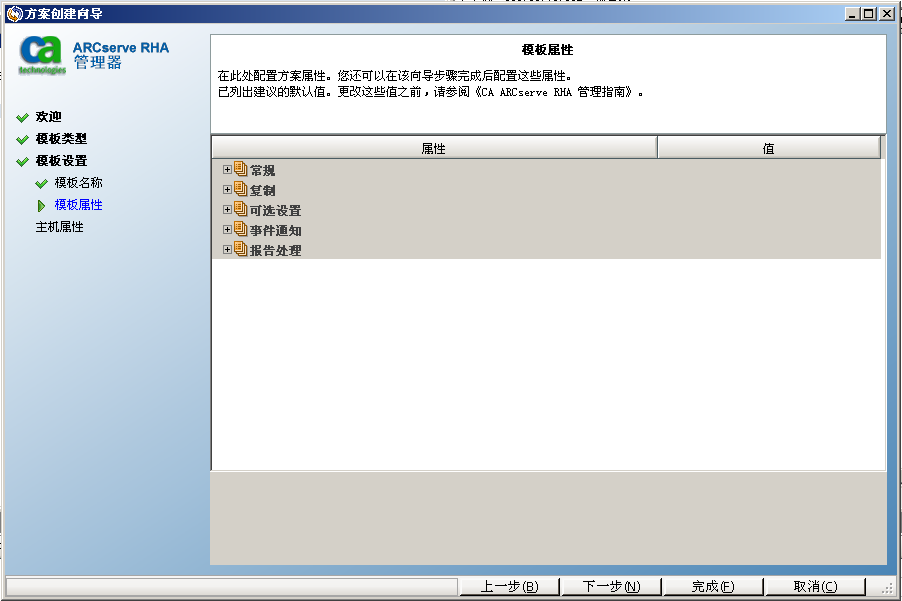
对于使用该模板创建的方案,该名称是它们默认名称的基础。 此说明将作为模板详细信息的一部分显示在“方案”窗格中,并有助于您确定模板配置。
|
版权所有 © 2014 Arcserve。
保留所有权利。
|
|