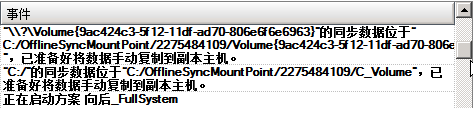
生产数据集非常大并且 WAN 链接没有足够的吞吐量用于在合理时间内同步总数据集时,可使用脱机同步方式。
脱机同步过程创建位于主服务器上根目录下的卷的 VSS 快照。 默认情况下,Arcserve RHA 将根目录挂接到安装 RHA Engine 位置,如 C:\ 驱动器。 脱机同步过程运行时,以下示例说明 VSS 快照文件的位置:
C:\OfflineSyncMountPoint\<scenarioID>\E_volume
注意:在以下窗口中,C_Volume 表示此时挂接的 VSS 卷。 例如,想保留稀疏文件属性时,您可以创建新文件服务器 DR 方案,以便将数据从该挂接的快照复制到外部设备。
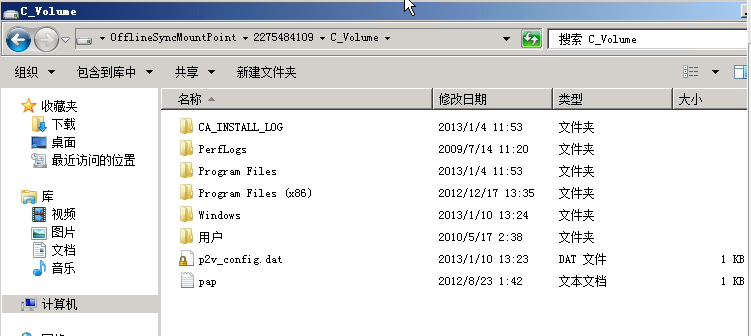
对于副本服务器,您创建其他文件服务器 DR 方案,以便从外部设备复制到目标根目录中。 例如,副本服务器上的 E:\Data。 或者,您可以在挂接在主服务器上的快照卷执行 Robocopy(可靠文件复制)、文件复制或其他任何复制方法,然后在将数据传送到外部驱动器后,手动将数据从该驱动器复制到副本服务器上的目标文件夹中。
遵循这些步骤:
注意:“验证”选项将位于主服务器上挂接的 VSS 快照中的文件与副本服务器上位于根目录中的数据进行比较,并向您报告它们是否一样。
|
版权所有 © 2014 Arcserve。
保留所有权利。
|
|