

为各种网络设置配置 RHA NAT 实用工具 › 示例 1:主服务器在防火墙后面 › 运行完整系统高可用性方案
运行完整系统高可用性方案
在您创建完整 HA 方案之前,请在主服务器 1 上执行下列步骤。
- 从 engine 文件夹运行 RHA NAT 实用工具。
- 输入外部 IP(155.35.79.139)和防火墙 2 的端口号。
注意:站点 2 的 Control Service 和设备通过不同端口从同一外部 IP (155.35.79.139)进行转发。因此您必须为每个端口添加条目,如下所示:
- 155.35.79.139, 24000
- 155.35.79.139, 25000
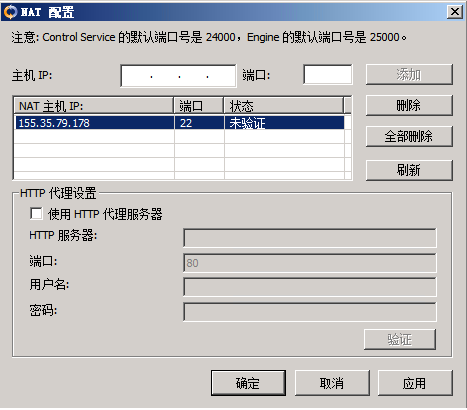
- 单击“确定”以应用配置。
- 下一步,打开 RHA 管理器,然后单击标准工具栏上的“新建”以创建方案。
- 针对产品类型 HA 和 AR,选择“完整系统”。
- 输入主服务器的 IP 地址(192.168.0.112)和默认端口号(25000)。
- 输入虚拟平台的 IP 地址(9.181.101.240)以及默认端口号(443)。
- 输入设备的 IP 地址(155.35.79.139)以及端口号(25000)。此端口具有至设备 (9.181.101.199) 的端口转发。
注意:如果选择“验证主机上的 Arcserve RHA Engine”,您会收到 RHA Engine 未安装在 155.35.79.139 上的消息。您收到此错误消息,是因为验证发生在防火墙 2 上。
- 输入与完整系统方案类型的卷、资源池、存储、方案属性以及主机属性的详细信息。
- 选择切换类型并运行方案。
版权所有 © 2014 Arcserve。
保留所有权利。
|
|