

|
|
|
La méthode de récupération par retour arrière des données vous permet de récupérer les données telles qu'elles étaient à un point dans le temps antérieur à leur endommagement. Le processus de retour arrière a lieu sur le serveur de réplication, avant le démarrage du processus de synchronisation inverse. Cette méthode utilise des points de retour arrière ou des repères qui vous permettent de rétablir un état antérieur des données.
Vous pouvez utiliser cette possibilité uniquement si vous activez l'option Retour arrière des données dans les propriétés de récupération.
Si vous définissiez cette option sur Désactivé(e), CA ARCserve RHA n'enregistrera pas de points de retour arrière des données. Pour plus d'informations sur les paramètres de retour arrière des données (durée de conservation, taille maximum du disque), reportez-vous au Manuel d'administration.
Remarque : L'enregistrement automatique des points de retour arrière démarre uniquement à l'issue du processus de synchronisation et le message suivant apparaît dans le volet Evénement : Toutes les modifications effectuées pendant la synchronisation ont été répliquées. De même, vous ne pouvez pas définir de repères manuellement pendant la synchronisation. L'exemple ci-dessous repose sur un scénario de serveur de fichiers, mais les étapes sont identiques pour tous les types de scénarios.
Important : Le processus de retour arrière des données fonctionne dans ‑un seul sens. Le retour avant est impossible. Une fois le retour arrière terminé, toutes les données postérieures au point de retour arrière sont perdues, car les données modifiées après ce point sont écrasées par de nouvelles données.
Pour récupérer des données perdues à l'aide de points de retour arrière
Remarque : Si plusieurs serveurs de réplication participent au scénario requis, sélectionnez la réplication à partir de la quelle vous souhaitez récupérer les données.
La page Méthode de récupération de l'assistant de restauration des données s'ouvre.
Remarques :
Après avoir sélectionné une option de retour arrière des données, un scénario de récupération est créé automatiquement. Ce scénario de récupération s'exécutera jusqu'à la fin du processus de retour arrière.
La fenêtre Sélection d'un point de retour arrière s'ouvre.
La boîte de dialogue Sélection d'un point de retour arrière s'affiche.
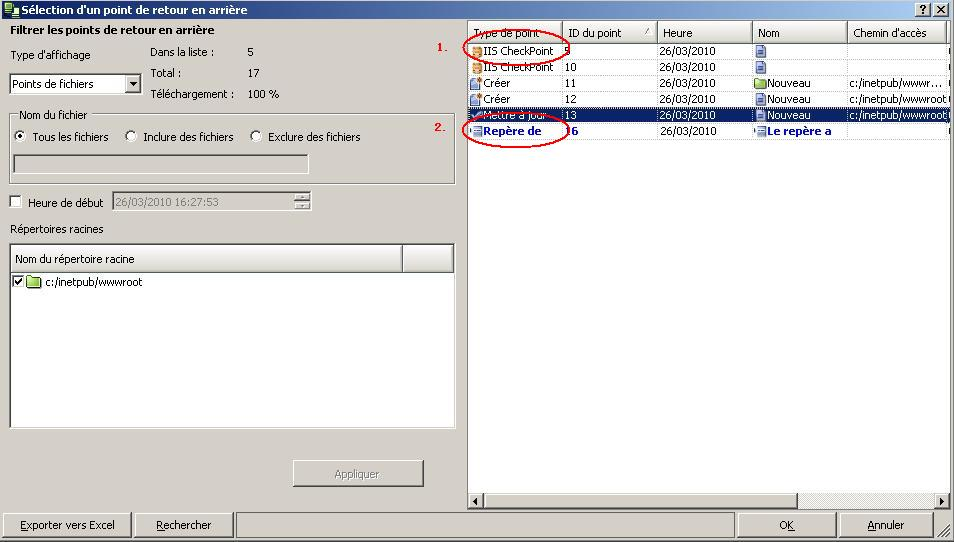
Cette boîte de dialogue affiche la liste de tous les points de retour arrière. Ceux-ci incluent des modifications de dossiers et des fichiers que CA ARCserve RHA enregistre automatiquement et les repères que vous avez définis.
Vous pouvez filtrer cette liste selon le type de point de retour arrière ou selon d'autres critères, au moyen du volet Filtrer les points de retour arrière situé sur la gauche.
Remarque : Si vous souhaitez utiliser un repère comme point de retour arrière, nous vous conseillons de sélectionner le point de retour arrière le plus proche qui indique un événement réel.
La fenêtre Sélection de point de retour arrière s'affiche. Elle contient les informations relatives au point de retour arrière sélectionné.
La fenêtre Méthode de synchronisation s'ouvre.
Remarque : Si les informations d'identification de l'utilisateur que vous avez utilisées pour vous connecter au gestionnaire sont différentes de celles requises pour utiliser le moteur sur l'ordinateur de réplication, la boîte de dialogue Informations d'identification de l'utilisateur qui s'affiche. Vous pouvez alors entrer les informations du compte de connexion pour l'ordinateur de réplication sélectionné.
CA ARCserve RHA effectue le retour arrière des données jusqu'au point que vous avez sélectionné. A l'issues du retour arrière, le message suivant apparaît dans le volet Evénement : Le processus de retour arrière est terminé.
Si vous choisissez de remplacer les données de l'ordinateur maître par les données de réplication, CA ARCserve RHA lance un processus de synchronisation des données de l'ordinateur maître avec les données de l'ordinateur de réplication. Une fois la synchronisation terminée, le scénario de récupération temporaire est arrêté, puis supprimé.
Le rapport de synchronisation est généré.
Le processus de réplication peut alors redémarrer conformément au scénario d'origine.
| Copyright © 2012 CA. Tous droits réservés. | Envoyer un courriel à CA Technologies sur cette rubrique |