[リモート インストーラ ビュー]が開き、リモート インストール ウィザードの[ホスト選択]ページが表示されます。
注:
- 現在マネージャにシナリオがある場合は、これらのシナリオに含まれるホストが[選択したホスト]ペインに表示されます。 このペインでは、インストールされているエンジンのバージョンを簡単に更新できます。
- リモート インストーラを使用しているときに他のマネージャ機能にアクセスする場合は、リモート インストール ウィザードを最小化し、後で使用できます。 このウィザードはリモート インストーラ モニタ ビューにバインドされています。 ビューを切り替えると、ウィザードは自動的に最小化されます。
- ドメイン内の既存のホストを自動的に検出するには、[ホスト ディスカバリの開始]ボタンをクリックします。 検出されたホストは、左側の[検出されたホスト]ペインに表示されます。 ホストを選択するには、そのホストをダブルクリックします。 ホストが、右側の[選択したホスト]ペインに表示されます。
- ホストを手動で選択するには、[ホスト名/IP アドレス]ボックスにホスト名または IP アドレスを入力し、[追加]ボタンをクリックします。 入力したホストが、[選択したホスト]ペインに表示されます。
注: クラスタを使用する場合は、両方の物理ノードにエンジンをインストールする必要があります。
注: [選択したホスト]ペインからホストを削除するには、ホストを選択して、[削除]ボタンをクリックします。
注:
- リモート ホストへのログインに使用したユーザ認証情報と完全に同じ情報を入力する必要があります。
- 選択したホストにドメイン値を渡す必要がない場合は、[ドメイン]フィールドは空白のままにし、以下の例に示すようにユーザ名の前に「.¥」を入力します。
リモート インストーラによって、前のページで選択したサーバが存在するかどうか、およびサーバの接続と環境設定が自動的にチェックされます。 検証プロセスが完了すると、結果が表示されます。
注: サーバのステータスがエラーと報告されたが、そのサーバが存在し、正しく接続されていることを確認した場合は、そのサーバを選択して、[再検証]ボタンをクリックします。 リモート インストーラによって検証プロセスが繰り返されます。
注: 古いバージョンのエンジンが[インストール済み]として報告される場合は、[アンインストール]ボタンをクリックしてそのエンジンをアンインストールできます。 アンインストール プロセスが完了したら、[次へ]をクリックします。
[インストール設定]ページが表示されます。
[サービス ログオン情報]セクションで、[このアカウント]を選択し、[ドメイン¥ユーザ名]と[パスワード]に値を入力して、CA ARCserve RHA エンジン サービスのログオン アカウントを設定します。
注: 既存のエンジンをアップグレードし、そのエンジンのログオン アカウント情報を CA ARCserve RHA で使用するには、[既存のインストールのサービス ログオン アカウントを使用]チェック ボックスをオンにします。
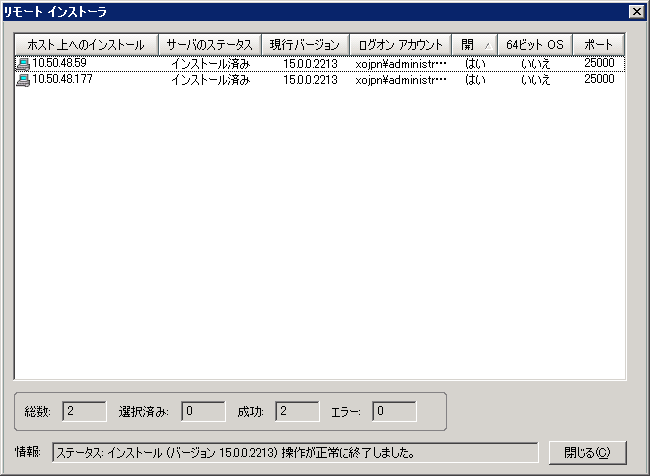
これで、選択したすべてのサーバまたはクラスタ ノードにエンジンがインストールされました。