Aparecerá la pantalla Bienvenida del Asistente de creación de escenarios.
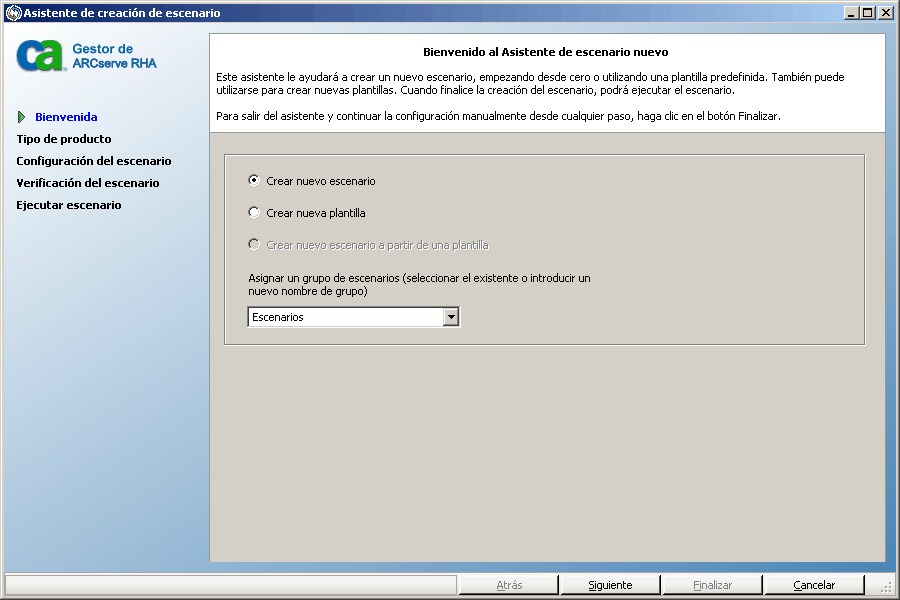
La pantalla Bienvenida permitirá crear un nuevo escenario y asignar el nuevo escenario a un grupo de escenario. Desde la pantalla Bienvenida, será posible crear un nuevo escenario directamente o desde una plantilla, o crear una nueva plantilla. Para obtener más información sobre la creación de plantillas, consulte el tema Uso de plantillas.
Nota: Si desea acceder a otras funciones de Gestor mientras crea el nuevo escenario, tiene la opción de minimizar el Asistente de creación de escenarios y volver a ello más tarde. El Asistente de creación de escenarios está relacionado con la Vista de escenario. Si la vista se cambia, el asistente se minimizará automáticamente.
- Seleccione Crear un nuevo escenario.
- Asigne el escenario al grupo Escenarios o escriba un nombre para crear el grupo nuevo.
- Haga clic en Siguiente.
Se abrirá la pantalla Seleccionar tipo de servidor y producto.
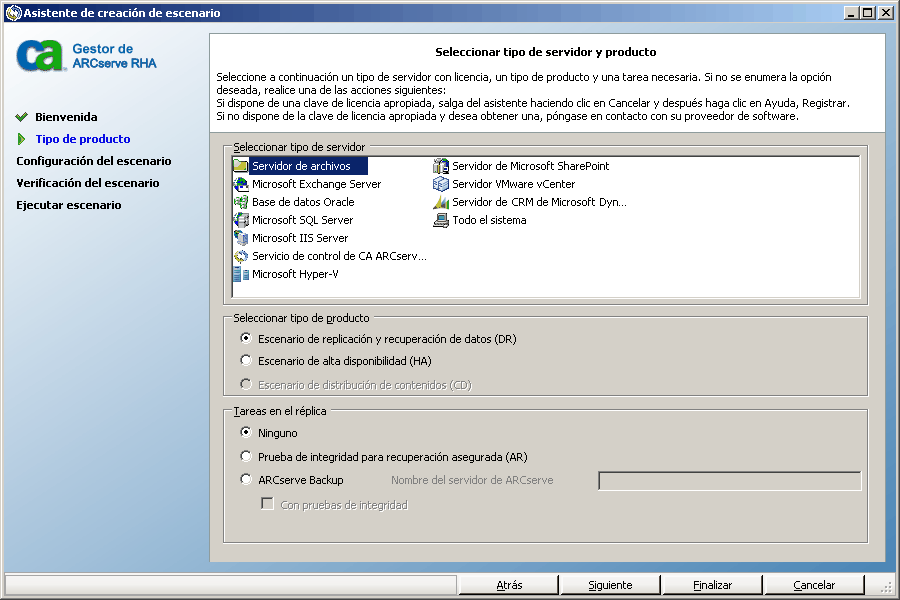
Esta pantalla enumera las aplicaciones compatibles y los tipos de producto disponibles, conforme a las autorizaciones que usted ha proporcionado a CA ARCserve RHA.
- Desde la lista Seleccionar tipo de servidor, haga clic en Servidor de archivos. Para obtener más información sobre los tipos de servidor restantes, consulte la Guía de funcionamiento adecuada.
- En la lista Seleccionar tipo de producto, haga clic en Escenario de replicación y recuperación de datos (DR). Para obtener más información sobre escenarios de replicación y de alta disponibilidad (HA), consulte el tema, Cree un nuevo escenario de alta disponibilidad del servidor de archivos.
- Desde la lista Tareas en el réplica, haga clic en Ninguno. Para obtener más información sobre Pruebas de Integridad para la recuperación asegurada, consulte el tema Recuperación asegurada del servidor de archivos.
- Haga clic en Siguiente.
Se abrirá la pantalla Host master y réplica.
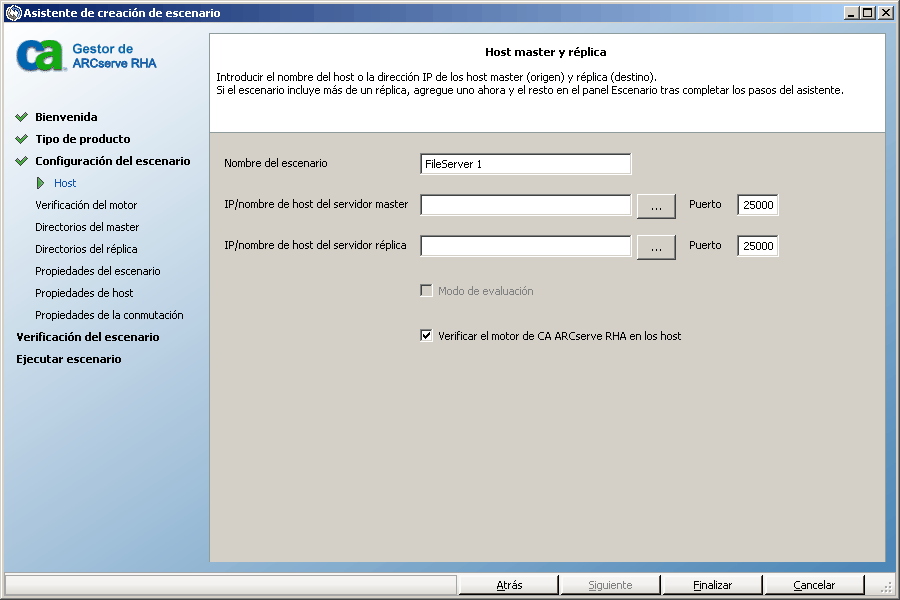
En esta pantalla, especificará el host que debe protegerse (master) y el host que contiene los datos reproducidos (réplica).
- En el campo Nombre de escenario, acepte el nombre predeterminado o introduzca uno nuevo. Al introducir un nombre, elija un nombre único, ya que no se puede utilizar el mismo nombre para más de un escenario.
- En el campo Nombre de host/IP master, introduzca el nombre de host o dirección IP del servidor master. Éste es el equipo de origen. Uso del botón Examinar para encontrar uno.
- En el campo Nombre de host/IP réplica, introduzca el nombre de host o dirección IP del servidor réplica. Éste es el equipo de destino. Uso del botón Examinar para encontrar uno. Si quiere incluir réplicas adicionales en el escenario, introduzca aquí los detalles para el primero o para el servidor más ascendente. Cuando el asistente haya acabado de crear el escenario, puede introducir manualmente los servidores réplica adicionales, si es necesario. Consulte el tema Cómo agregar servidores réplica.
- En los campos Puerto, acepte el número de puerto predeterminado (25000) o introduzca los números de puerto nuevos para el servidor master y réplica.
- (Opcional) Seleccione la casilla de verificación Modo de evaluación, si desea obtener estadísticas sobre el uso preciso del ancho de banda y del grado de compresión sin realmente replicar datos. Si selecciona esta opción, no se produce la replicación, pero se proporciona un informe una vez finalizado el proceso de evaluación. Para este ejemplo, no active esta opción.
- (Opcional) Active la opción Verificar el Motor de CA ARCserve RHA en los host para encargar al sistema que verifique si los motores están instalados y se ejecutan en los hosts master y réplica que ha especificado en la pantalla. Si no hay motores instalados en los hosts seleccionados, podrá utilizar esta opción para instalar remotamente los motores en un host o en ambos. Para este ejemplo, active esta opción.
- Haga clic en Siguiente.
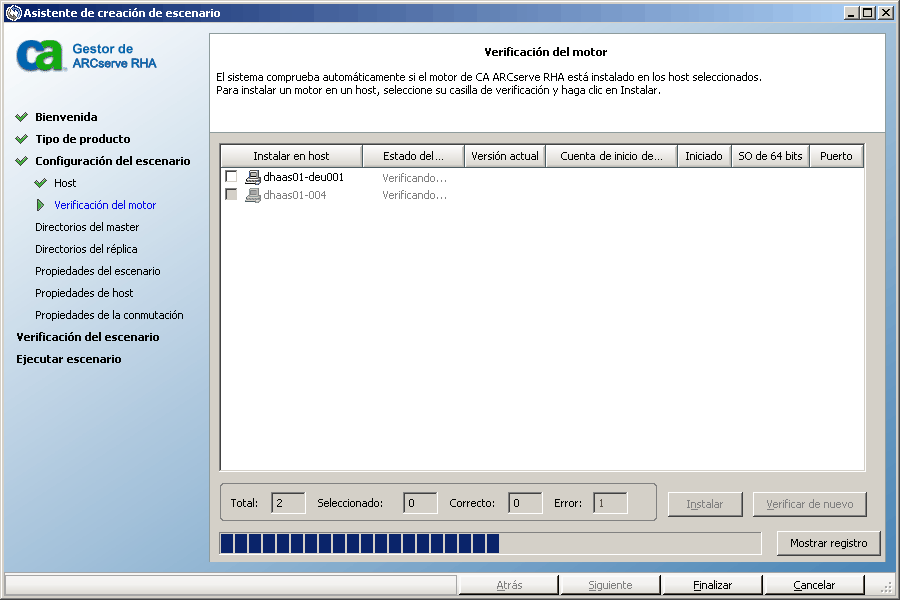
Aparecerá la pantalla Verificación de hosts si se ha activado la opción Verificar el motor de CA ARCserve RHA en los host. El software verifica la existencia y la conectividad de los hosts master y réplica especificados en la pantalla anterior. Una vez se verifican las conexiones, el sistema comprueba si hay algún Motor instalado en cada host. Nota: Si las credenciales de usuario que ha utilizado para iniciar sesión en el Gestor son diferentes de las que son obligatorias funcionar con hosts remotos, el estado del servidor aparecerá como No conectado. A continuación se le solicitará que introduzca las credenciales de usuario para cada host seleccionado. La verificación se repite después de darlas.
Realice uno de los procedimientos siguientes:
- Si aparece la indicación Instalado en ambas filas de la columna Estado del servidor, puede ir a la siguiente página.
- Si aparece la indicación Instalado, pero el número de la versión es diferente del número de la versión del Servicio de control en uso, puede reinstalar la versión actual haciendo clic en el botón Instalar.
- Si aparece la indicación No instalado, es necesario que instale el Motor. Haga clic en el botón Instalar para instalar de manera remota el Motor en el host seleccionado. Puede instalar el Motor en varios host a la vez. Haga clic en la casilla para cada servidor y, a continuación, haga clic en Instalar.
Después de hacer clic en Instalar, se le solicitará la introducción de las credenciales de cuenta de conexión del servicio de Motor de CA ARCserve RHA:
- En los escenarios de replicación: es suficiente con ser administrador local (sistema local).
- En los clústeres (los escenarios de replicación incluidos): debe ejecutar la misma cuenta que la cuenta de servicio de clúster.
- Para escenarios de alta disponibilidad: debe ejecutarse con una cuenta que tenga privilegios administrativos de dominio.
- Espere mientras la instalación se completa y el número de versión de Motor aparece en la columna Versión actual.
- Haga clic en Siguiente.
Aparecerá la pantalla Directorios raíz del master.
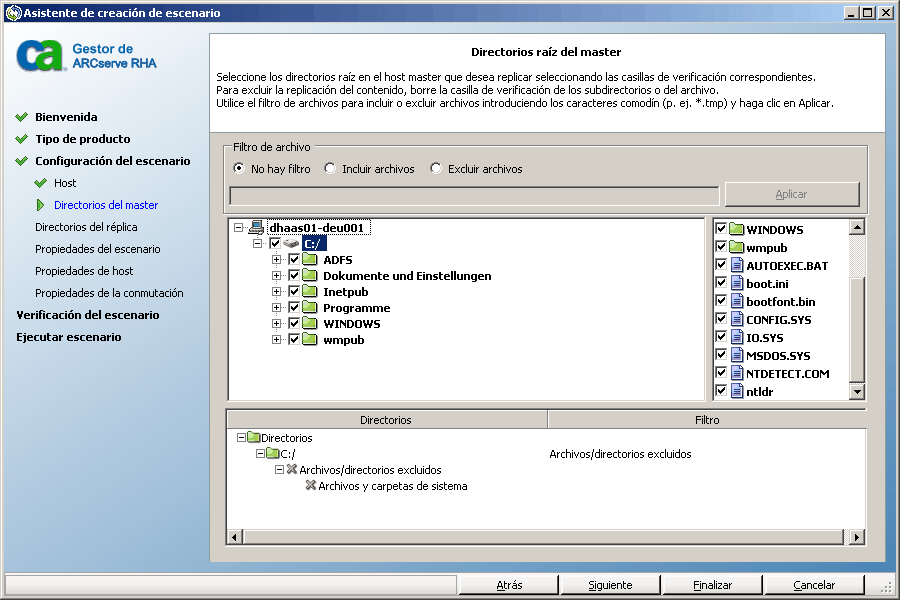
Esta pantalla muestra los directorios y archivos existentes en el servidor master. Estos directorios y archivos son datos que pueden replicarse y protegerse. El software agrupa automáticamente en un directorio los datos que comparten la misma ruta.
Si ha seleccionado directorios raíz para los servidores master o réplica, la longitud total de caracteres de los nombres de directorios raíz y subdirectorios no debería superar los 1.024 caracteres.
Cuando selecciona una unidad o un directorio que se encuentra a la izquierda, el contenido del software se muestra a la derecha. Puede utilizar caracteres comodín para filtrar los datos que deben reproducirse mediante la selección del botón de la opción adecuada en la sección Filtro de archivo, e introduciendo la expresión en el campo siguiente. Para obtener más información, consulte Filtrar archivos de directorio master.
La replicación de los puntos de montaje sólo se realizará correctamente si dichos puntos se han agregado al servidor master antes de ejecutar el Motor. Si ha incluido los puntos de montaje en los directorios raíz del servidor master cuando el Motor ya estaba en ejecución, no se informará de ningún error pero no se iniciará la replicación. En dicho caso es necesario reiniciar el Motor para iniciar la replicación.
Haga clic en Siguiente. Aparecerá la pantalla Directorios raíz del réplica.
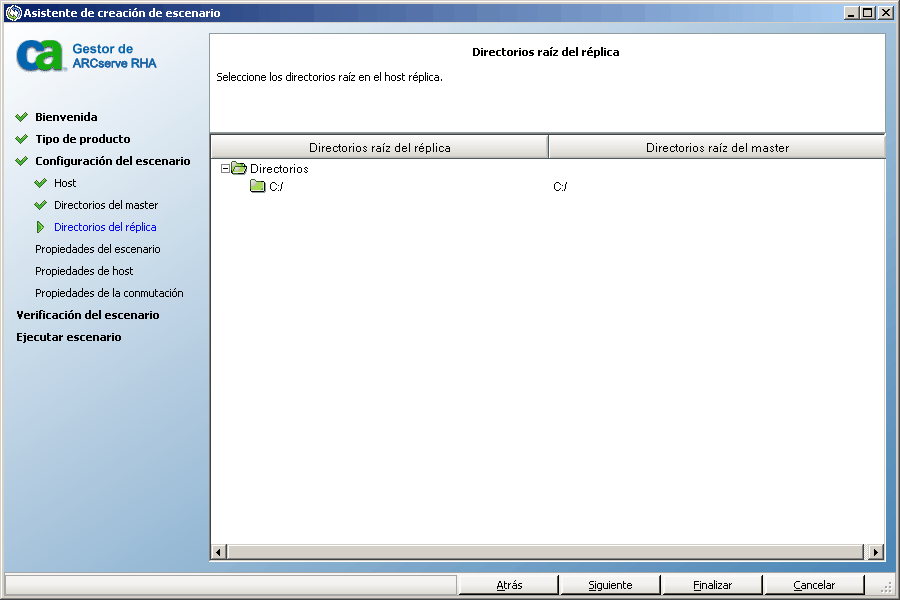
El asistente configurará automáticamente los directorios raíz del servidor réplica para que sean los mismos que los directorios raíz del servidor master. Si desea conservar esta configuración, asegúrese de que el servidor réplica tenga las mismas letras de unidad que el servidor master, y que los directorios seleccionados en el réplica no contengan datos que desee guardar.
Puede cambiar la configuración predeterminada desde fuera del asistente tal y como se ha descrito en Selección de directorios raíz del réplica. Para cambiar los directorios raíz del réplica ahora, se debe hacer doble clic sobre la ruta de directorio especificada y abrir la pantalla Examinar y seleccionar directorio réplica. Seleccione el nuevo directorio y haga clic en Aceptar para volver a la pantalla Directorios raíz del réplica.
También se puede escribir un directorio directamente. Si el nombre que escribe no existe, el software lo creará automáticamente.
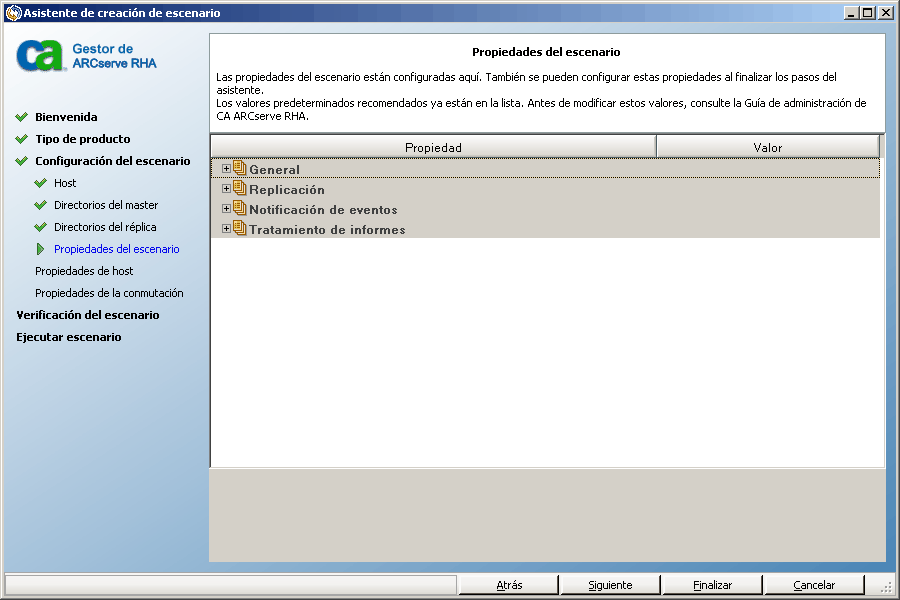
Haga clic en Siguiente. Se abrirá la pantalla Propiedades del escenario.
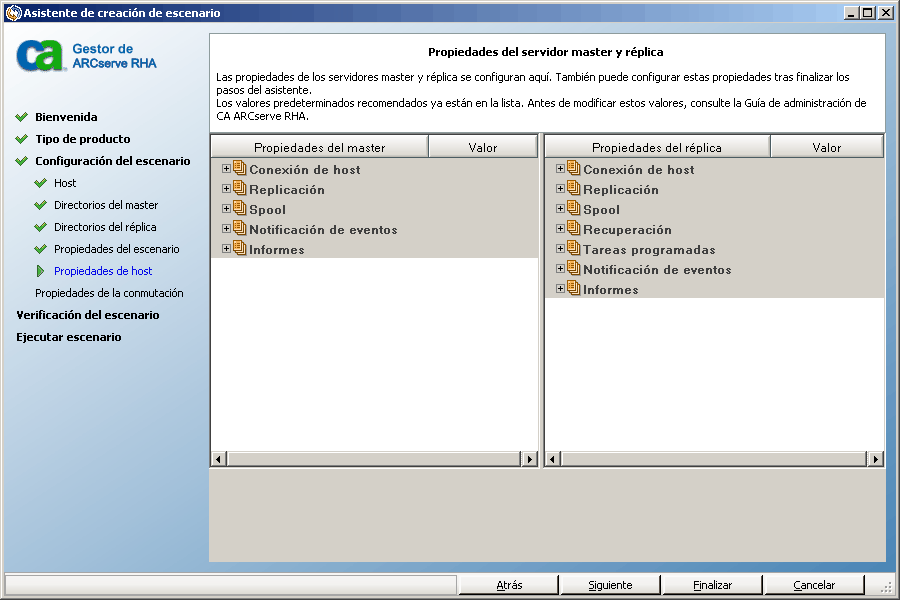
Se debería revisar la información de spool antes de hacer cambios en las propiedades de spool.
Haga clic en Siguiente. Espere hasta que aparezca la pantalla Verificación de escenario.
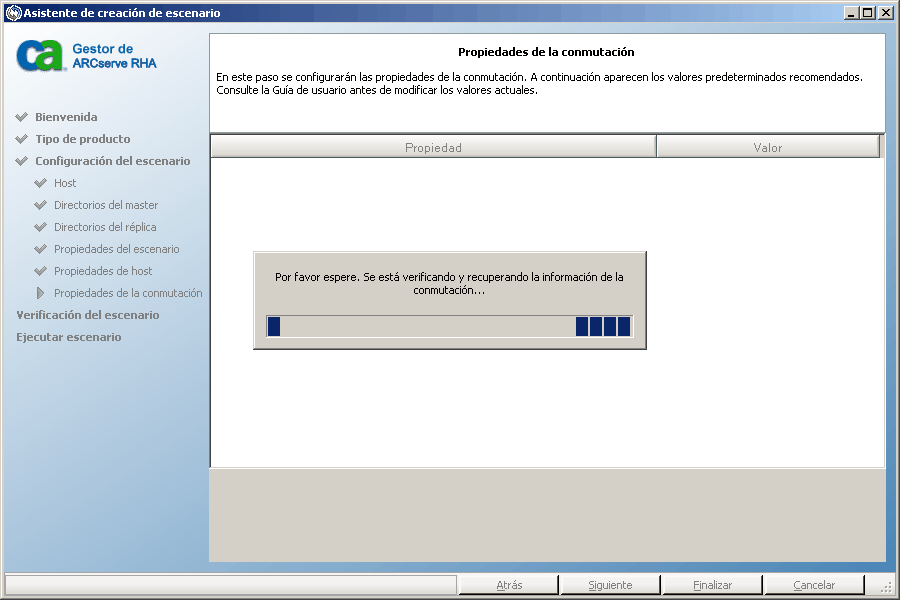
Haga clic en Siguiente cuando haya resuelto todos los errores y advertencias. Se abre la pantalla Ejecutar escenario.
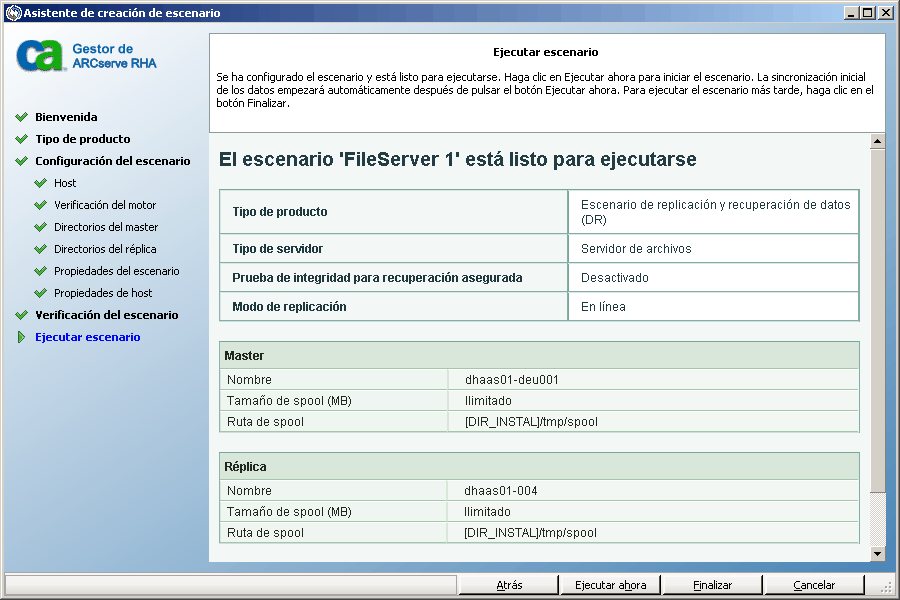
Nota: La sincronización puede tardar un poco en función del tamaño de la base de datos y del ancho de banda de red. Si se desea, se puede seleccionar Sincronización sin conexión. Para obtener más información, consulte el tema Métodos de sincronización.
Si selecciona Ejecutar ahora, el software le notificará cuando se complete la sincronización. Llegados a este punto, ya funciona la replicación en tiempo real y el escenario de replicación está activado.
Se generará un informe de sincronización. Para ver el informe, consulte el tema Visualización de informes.