[案例建立精靈] 的 [歡迎使用] 畫面隨即顯示。
![先出現 [歡迎使用] 畫面](o1217446.png)
[歡迎使用] 畫面讓您能夠建立新案例,並將新案例指派給案例群組。 從 [歡迎使用] 畫面,您可以直接建立或從範本建立新案例,或者建立新的範本。 如需建立範本的詳細資訊,請參閱〈使用範本〉主題。
附註:若要在建立新案例時存取 [管理員] 的其他功能,則可將 [案例建立精靈] 最小化,稍後再返回精靈。 [案例建立精靈] 屬於 [案例檢視]。 如果您切換檢視,精靈會自動最小化。
- 選取 [建立新的案例]。
- 將案例指派給「案例」群組,或者輸入名稱來建立新群組。
- 按 [下一步]。
[選取伺服器與產品類型] 畫面隨即開啟。
![從 [選取伺服器] 畫面選擇應用程式類型](o1217447.png)
此畫面會根據您擁有授權 CA ARCserve RHA 的方式,來列出支援的應用程式和可用的產品類型。
- 從 [選取伺服器類型] 清單,按一下 [檔案伺服器]。 如需剩餘伺服器類型的詳細資訊,請參閱適當的《作業指南》。
- 從 [選取產品類型] 清單,按一下 [複製與資料復原案例 (DR)]。 如需 High Availability 案例 (HA) 的詳細資訊,請參閱〈建立新的檔案伺服器 HA 案例〉主題。
- 從 [複本] 清單中的 [工作],按一下 [無]。 如需適用於 Assured Recovery 的完整性測試的詳細資訊,請參閱〈檔案伺服器 Assured Recovery〉主題。
- 按 [下一步]。
[主要與複本主機] 畫面隨即開啟。
![在 [主要與複本主機] 畫面上,指定案例中的伺服器](o1217452.png)
在此畫面中,將指定要保護的主機 (主要) 及保有複製資料的主機 (複本)。
- 在 [案例名稱] 欄位中,接受預設名稱或輸入新名稱。 輸入名稱時,請按一下唯一的名稱,因為您無法針對多個案例使用相同名稱。
- 在 [主要主機名稱/IP] 欄位中,輸入主要伺服器的主機名稱或 IP 位址。 這是來源機器。 使用 [瀏覽] 按鈕來尋找某部主機。
- 在 [複本主機名稱/IP] 欄位中,輸入複本伺服器的主機名稱或 IP 位址。 這是目標機器。 使用 [瀏覽] 按鈕來尋找某部主機。 若要在案例中包含其他複本,請在此處輸入第一部或最上游伺服器的詳細資料。 當您完成建立案例的精靈時,可以視需要手動輸入其他複本伺服器。 請參閱〈新增其他複本伺服器〉主題。
- 在 [連接埠] 欄位中,接受預設埠號 (25000),或輸入主要與複本的新埠號。
- (可選用) 若要蒐集關於精確寬頻使用量與壓縮比率基準的統計資料,而不需實際複製資料,請啟用 [評估模式] 選項。 如果您選取此選項,便不會進行複製,但會在完成評估程序之後提供報告。 針對此範例,請勿啟用此選項。
- (可選用) 啟用 [驗證主機上的 CA ARCserve RHA 引擎] 選項,指示系統驗證引擎是否已安裝在您於此畫面上指定的主要與複本主機上並且正在執行。 如果您指定的主機上並未安裝引擎,則可使用此選項,從遠端將引擎安裝至一部或兩部主機上。 針對此範例,請啟用此選項。
- 按 [下一步]。
如果您已啟用 [驗證主機上的 CA ARCserve RHA 引擎] 選項,即會開啟 [主機驗證] 畫面。 軟體會驗證在上一個畫面中指定的主要與複本主機是否存在及是否連線。 驗證連線之後,軟體會檢查各部主機上是否已安裝引擎。 如果您用來登入 [管理員] 的使用者憑證與使用遠端主機所需的憑證不同,系統會將 [伺服器狀態] 報告為 [未連線]。 接著,會提示您為每部選取的主機輸入使用者憑證。 輸入完成之後會重新進行驗證。
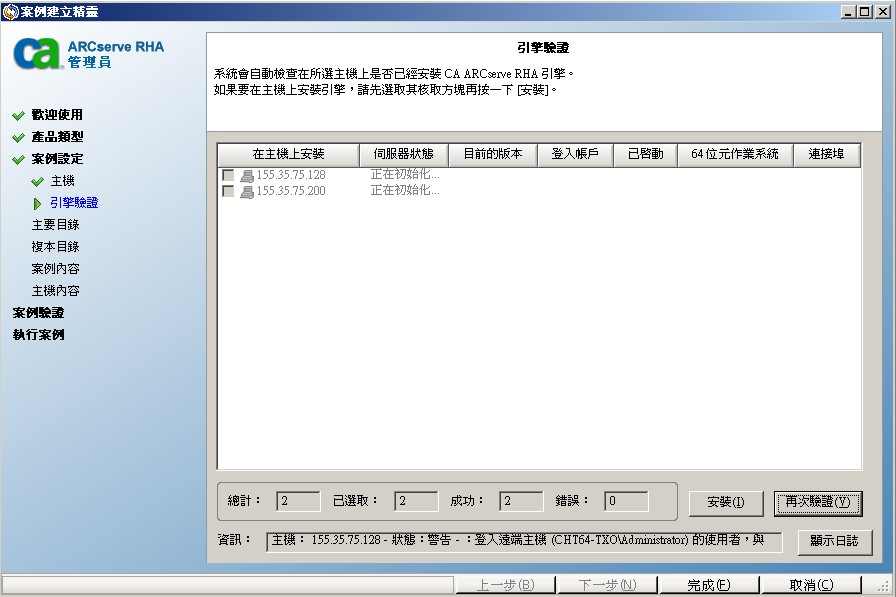
請執行下列其中一個動作:
- 若 [已安裝] 指示出現在這兩列的 [伺服器狀態] 欄下方,您便可移至下一頁。
- 若出現 [已安裝] 指示,但版本號碼與您使用的「控制服務」版本號碼不同,請按一下 [安裝],重新安裝目前版本。
- 若出現 [未安裝] 指示,您必須安裝引擎。 按一下 [安裝],在選取的主機上遠端安裝引擎。 您可以同時在兩部主機上安裝引擎。 按一下每部伺服器的方塊,然後按一下 [安裝]。
按一下 [安裝] 之後,系統便會提示您輸入 [CA ARCserve RHA 引擎服務登入帳戶] 憑證:
- 針對複製案例 — 本機管理員 (本機系統) 身分就已足夠。
- 針對叢集 (包括複製案例) — 您需要在與「叢集服務」帳戶相同的帳戶下執行。
- 針對 HA 案例 — 您需要在具有「網域管理」權限的帳戶下執行。
- 等待安裝完成且引擎版本號碼出現在 [目前的版本] 欄中。
- 按 [下一步]。
[主要根目錄] 畫面隨即開啟。
![[主要根目錄] 畫面隨即開啟。](o1217458.png)
此畫面會顯示主要伺服器上的目錄和檔案。 這些目錄和檔案是可以複製和保護的資料。 此軟體會自動將具有共同路徑的資料彙總到同一個目錄中。
當您選取主要與複本伺服器的根目錄時,根目錄加上子目錄名稱的總字元長度不得超過 1024 個字元。
當您選取左側的磁碟機或目錄時,此軟體即會在右側顯示其內容。 您可以藉由在 [檔案篩選器] 區段上選取適當的選項按鈕,然後在下方欄位中輸入運算式,使用萬用字元來篩選要複製的資料。 如需詳細資訊,請參閱〈篩選主要目錄檔案〉。
唯有在開始執行引擎之前先將這些檔案新增到主要伺服器,複製裝載點才會成功。 如果您在引擎已經在執行時將裝載點加入主要根目錄中,則系統不會報告任何錯誤,也不會開始複製。 在此情況下,您必須重新啟動引擎來初始複製。
按 [下一步]。 [複本根目錄] 畫面隨即開啟。
![[複本根目錄] 畫面隨即開啟。](o1217459.png)
此精靈會將複本根目錄自動配置為與主要根目錄相同。 若要保留此配置,請確認複本伺服器具有與主要伺服器相同的磁碟機代號,而且複本上選取的目錄未包含您要儲存的資料。
您可以變更為比精靈的預設配置更大的值,改為使用其他配置,如〈選取複本根目錄〉中所述。 若要立即變更 [複本根目錄],請按兩下特定的目錄路徑,以開啟 [瀏覽並選取複本目錄] 畫面。 選取新目錄,然後按一下 [確定],以返回 [複本根目錄] 畫面。
您也可直接輸入目錄。 若輸入的名稱不存在,此軟體即會自動建立該目錄。
按 [下一步]。 [案例內容] 畫面隨即開啟。
![[案例內容] 隨即開啟。](o1217460.png)
![[主要與複本內容] 畫面隨即開啟](o1220087.png)
您應該在變更任何多工緩衝內容之前,先檢閱多工緩衝資訊。
按 [下一步]。 等待 [案例驗證] 畫面開啟。
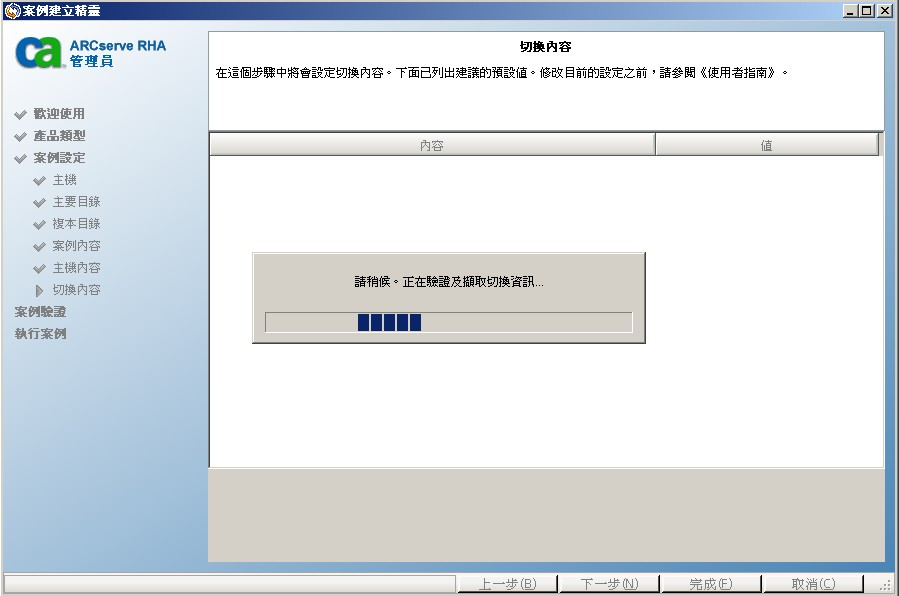
解決所有錯誤和警告之後,再按 [下一步]。 [案例執行] 畫面隨即開啟。
![[案例執行] 畫面隨即開啟。](o1220093.png)
附註:根據資料庫大小和網路頻寬而定,同步可能會花費一些時間。 如果需要,可選擇 [離線同步]。 如需詳細資訊,請參閱〈同步方法〉主題。
如果選擇 [立即執行],軟體會在同步完成時通知您。 此時,即時複製正在進行,而且複製案例會呈現作用中狀態。
隨即會產生同步報告。 若要檢視報告,請參閱〈檢視報告〉主題。