此时显示方案创建向导的欢迎屏幕。
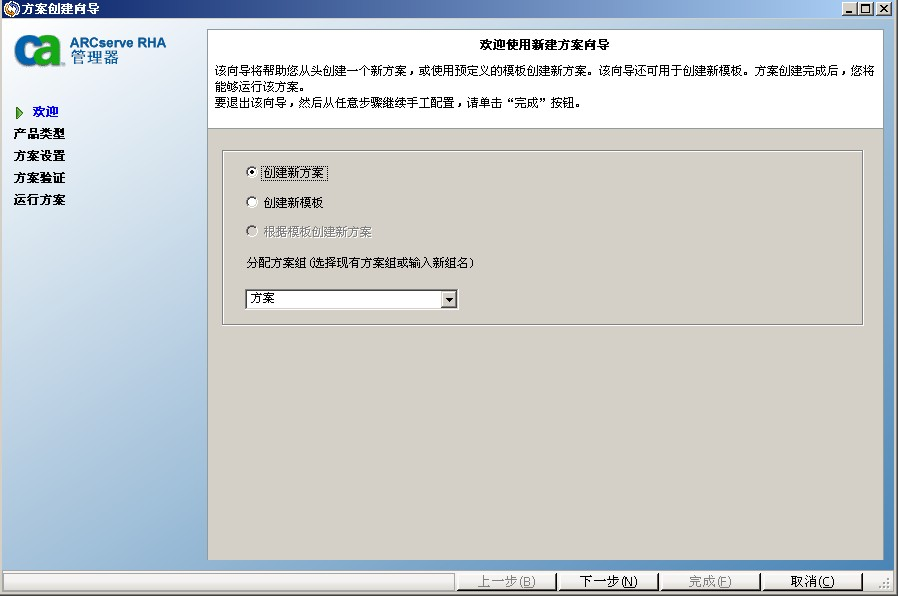
通过欢迎屏幕可以创建新的方案,并将新方案分配给方案组。 在欢迎屏幕中,您可以直接创建新方案或从模板创建新方案,也可以创建新的模板。 有关创建模板的详细信息,请参阅主题使用模板。
注意:如果您想在创建新方案的同时访问管理器的其他功能,则可以将方案创建向导最小化,稍后再返回该向导。 方案创建向导与方案视图绑定。 如果您切换视图,将自动最小化向导。
- 选择“创建新方案”。
- 将您的方案分配到组“Scenarios”,或键入名称来创建新组。
- 单击下一步。
此时打开“选择服务器和产品类型”屏幕。
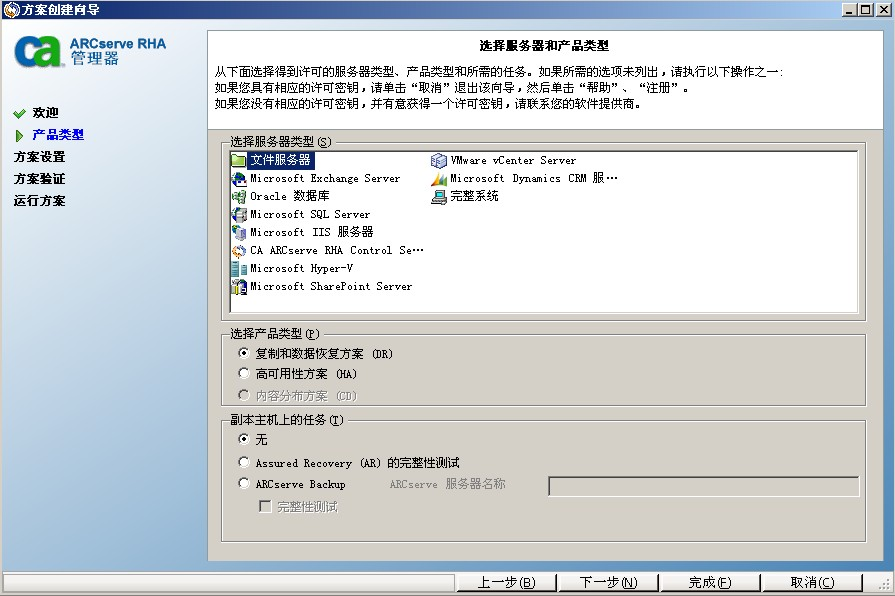
该屏幕列出可用的受支持应用程序和产品类型,具体取决于 CA ARCserve RHA 的许可方式。
- 在“选择服务器类型”列表中,单击“文件服务器”。 有关其余服务器类型的详细信息,请参阅相应的操作指南。
- 在“选择产品类型”列表中,单击“复制和数据恢复方案 (DR)”。 有关高可用性方案 (HA) 的详细信息,请参阅主题创建新的文件服务器 HA 方案。
- 在“副本主机上的任务”列表中,单击“无”。 有关 Assured Recovery 的完整性测试的详细信息,请参阅主题文件服务器 Assured Recovery。
- 单击下一步。
此时打开“主机和副本主机”屏幕。
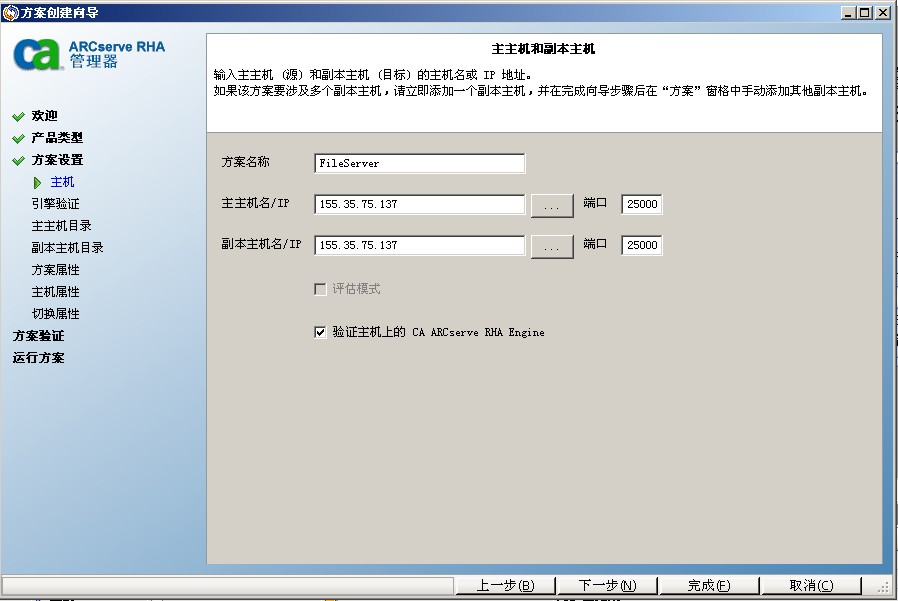
在该屏幕上,您将指定要保护的主机(主服务器)以及承载复制的数据的主机(副本服务器)。
- 在“方案名称”窗口项中,接受默认名称或输入一个新名称。 输入名称时,请选择唯一的名称,因为不能将同一名称用于多个方案。
- 在“主主机名/IP”窗口项中,输入主服务器的主机名或 IP 地址。 这是源计算机。 使用“浏览”按钮进行查找。
- 在“副本主机名/IP”窗口项中,输入副本服务器的主机名或 IP 地址。 这是目标计算机。 使用“浏览”按钮进行查找。 如果您想在方案中包含其他副本服务器,请在此处输入第一个或最上游的服务器的详细信息。 当已完成使用向导创建方案时,可以手工输入其他副本服务器(如果需要)。 请参阅主题添加其他副本服务器。
- 在“端口”窗口项中,接受默认的端口号 (25000) 或输入主服务器和副本服务器的新端口号。
- (可选)如果您希望在不需要实际复制数据的情况下收集有关准确带宽使用和压缩比率基准的统计信息,请启用“评估模式”选项。 如果选择此选项,不会发生复制,但是将在评估过程完成后提供一个报告。 对于该示例,请不要启用此选项。
- (可选)启用“验证主机上的 CA ARCserve RHA Engine”选项可指导系统来验证 Engine 是否已安装并运行在该屏幕中指定的主主机和副本主机上。 如果未在选定的主机上安装 Engine,您可以使用此选项在其中一台或在两台主机上远程安装 Engine。 对于该示例,请启用此选项。
- 单击下一步。
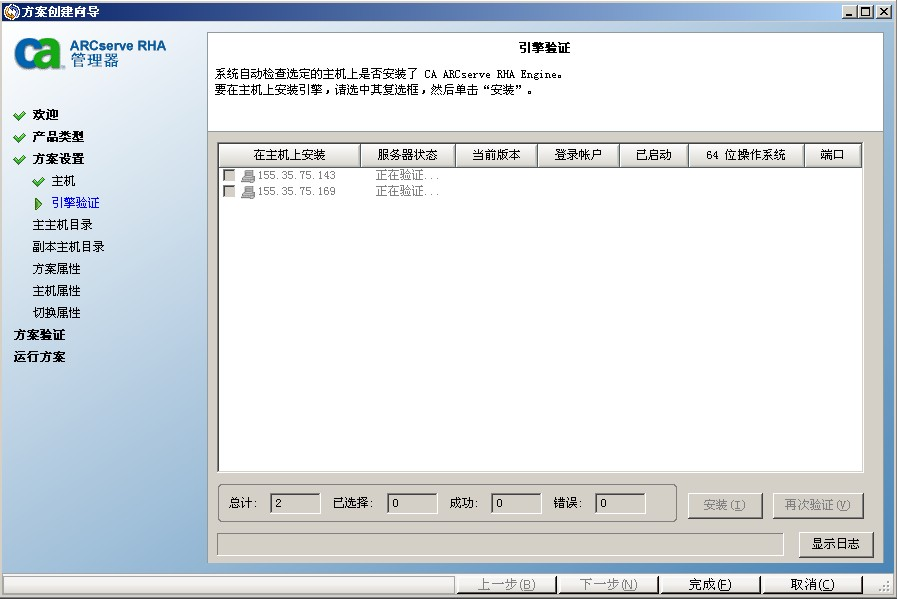
如果您启用选项“验证主机上的 CA ARCserve RHA Engine”,则会打开“主机验证”屏幕。 该软件会验证在前一屏幕上指定的主主机和副本主机是否存在并连接。 验证连接之后,该软件将检查是否在每台主机上均安装了 Engine。 如果您用于登录管理器的用户凭据与使用远程主机所需要的用户凭据不同,“服务器状态”将报告为“未连接”。 然后系统会提示您为每个选定的主机输入用户凭据。 执行该操作之后,验证会重复进行。
执行以下操作之一:
- 如果在“服务器状态”列下的两行中均显示“已安装”指示,则您可以进入下一页面。
- 如果显示“已安装”指示,但是版本号与您使用的 Control Service 的版本号不同,请单击“安装”按钮重新安装当前版本。
- 如果显示“未安装”指示,则需要安装 Engine。 单击“安装”可在选定的主机上远程安装 Engine。 可以一次在两台主机上安装 Engine。 单击每个服务器的框,然后单击“安装”。
单击“安装”之后,系统会提示您输入 CA ARCserve RHA Engine 服务登录帐户凭据:
- 对于复制方案 - 本地管理员即可(本地系统)。
- 对于群集(包括复制方案)– 需在和群集服务帐户相同的帐户下运行。
- 对于 HA 方案 – 需在具有域管理权限的帐户下运行。
- 等待安装完成且 Engine 版本号出现在“当前版本”列中。
- 单击下一步。
此时将打开“主主机根目录”屏幕。
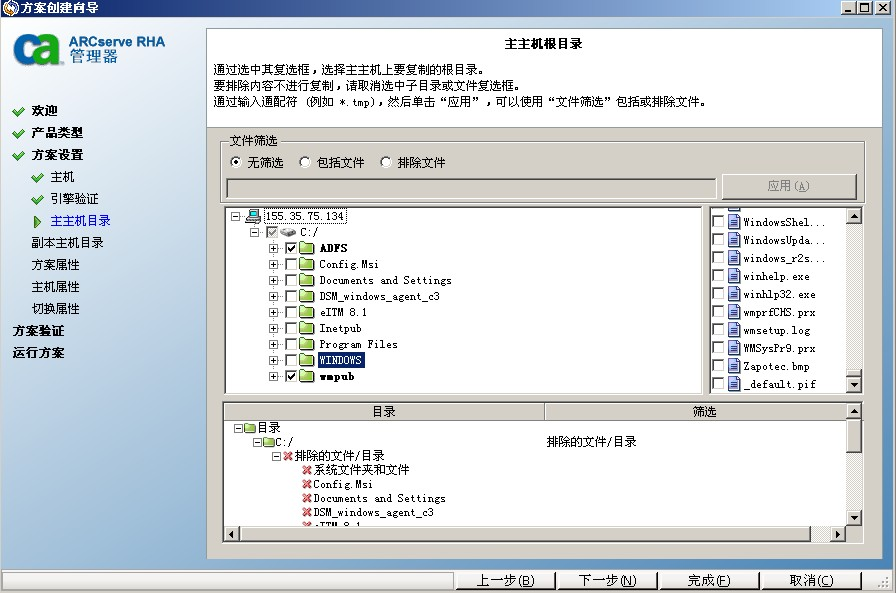
该屏幕将显示主服务器上的目录和文件。 这些目录和文件是可以复制和保护的数据。 该软件会自动汇总具有相同目录路径的数据。
在为主服务器和副本服务器选择根目录时,根目录名加子目录名的总字符长度不能超过 1024 个字符。
当在左侧选择驱动器或目录时,该软件会在右侧显示其内容。 通过在“文件筛选”区域选择适当的选项按钮并在下面的窗口项中输入表达式,可以使用通配符来筛选要复制的数据。 有关详细信息,请参阅筛选主服务器目录文件。
要成功复制安装点,必须在 Engine 开始运行之前将这些文件添加到主服务器。 当 Engine 已在运行时,如果主服务器根目录中已包含安装点,则不会报告错误,但也不会启动复制。 这种情况下,您必须重新启动 Engine 以启动复制。
单击下一步。 此时将打开“副本主机根目录”屏幕。
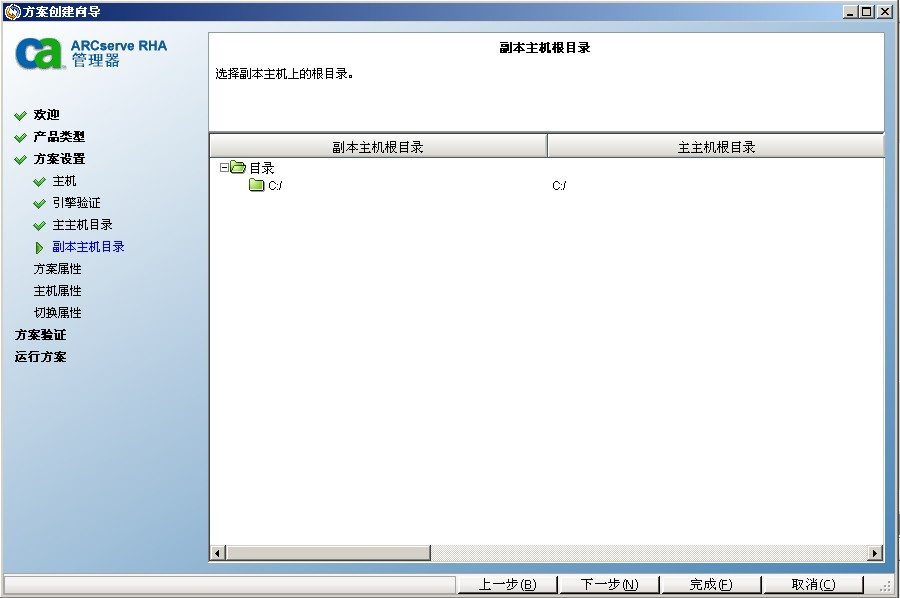
该向导会自动将副本主机根目录配置为与主主机根目录相同。 如果要保留此配置,请确保副本服务器与主服务器具有相同的驱动器盘符,且副本服务器上的选定目录不包含您要保存的数据。
如“选择副本主机根目录”中所述,您可能在向导外部更改默认配置。 要现在更改副本主机根目录,请双击指定的目录路径打开“浏览并选择副本目录”屏幕。 选择新的目录,然后单击“确定”返回“副本主机根目录”屏幕。
您也可以直接键入目录。 如果您键入的名称不存在,软件会自动创建它。
单击下一步。 此时将打开“方案属性”屏幕。
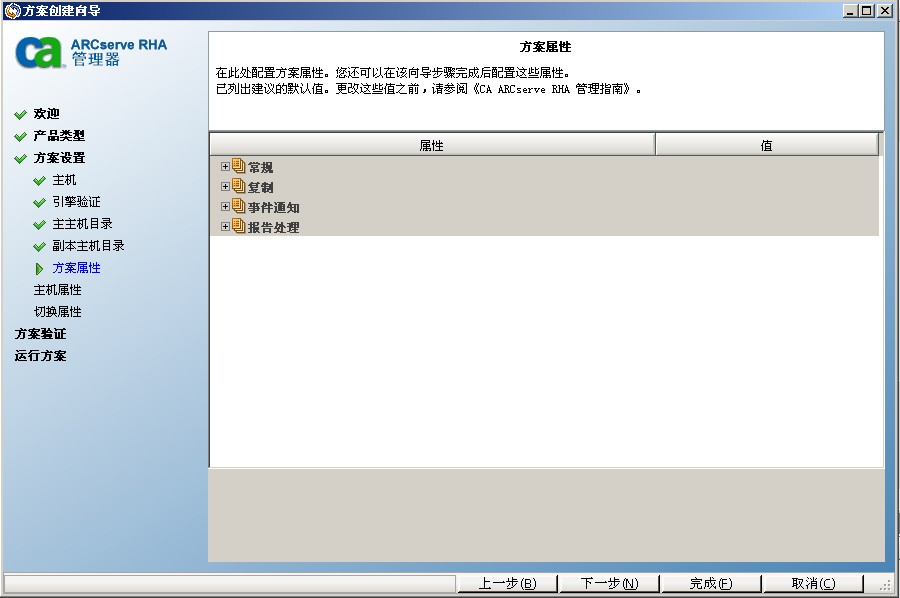
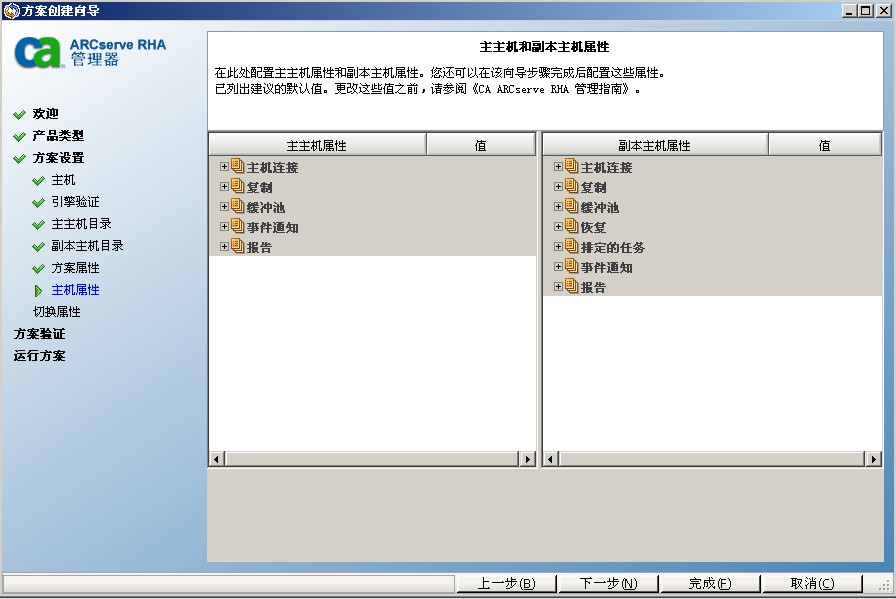
在更改任何缓冲池属性之前,您应当先查看缓冲池信息。
单击下一步。 请等待“方案验证”屏幕打开。
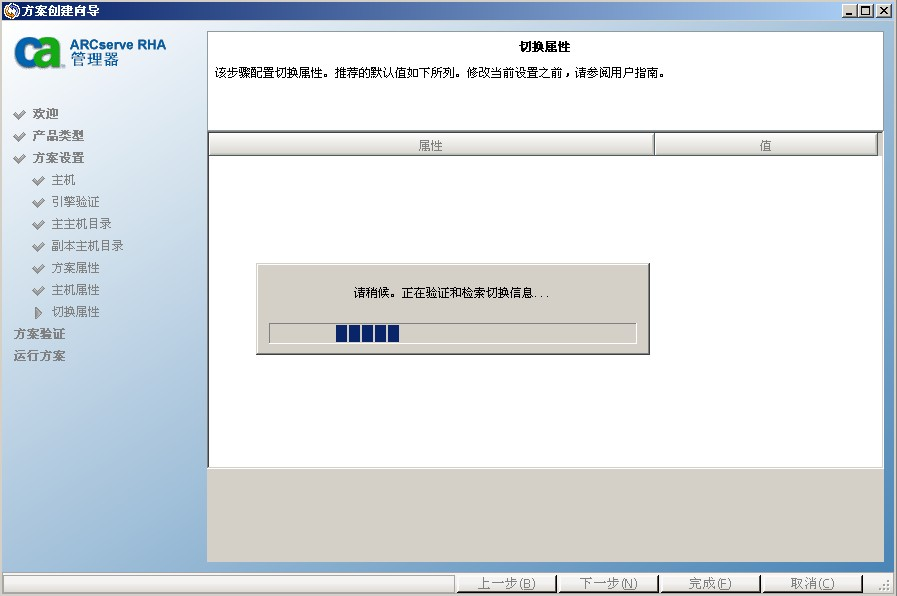
解决完所有错误和警告后,单击“下一步”。 此时将打开“方案运行”屏幕。
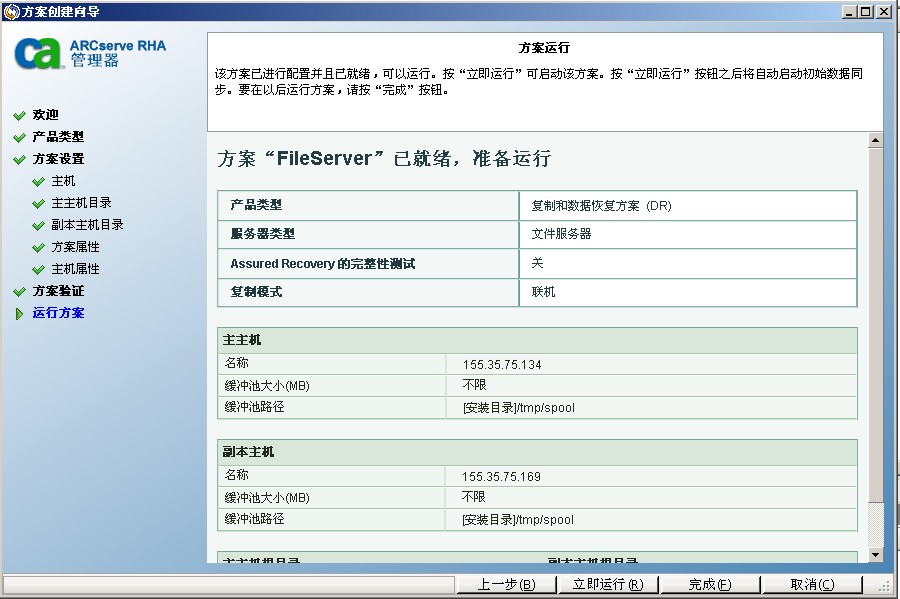
注意:同步可能会持续一段时间,具体取决于您的数据库大小和网络带宽。 如果希望则可以选择“脱机同步”。 有关详细信息,请参阅主题同步方法。
如果您选择“立即执行”,软件会通知您同步完成的时间。 在此情况下,实时复制可以进行,复制方案处于活动状态。
同步报告已生成。 要查看报告,请参阅主题查看报告。