

Utilice la opción Buscar archivos/carpetas para restaurar archivos y carpetas. Este método de restauración permite especificar exactamente qué archivos y carpetas desean restaurarse.
Siga estos pasos:
Aparecerá el cuadro de diálogo de selección de métodos de restauración.
Aparecerá el cuadro de diálogo Buscar archivos/carpetas para restauración.
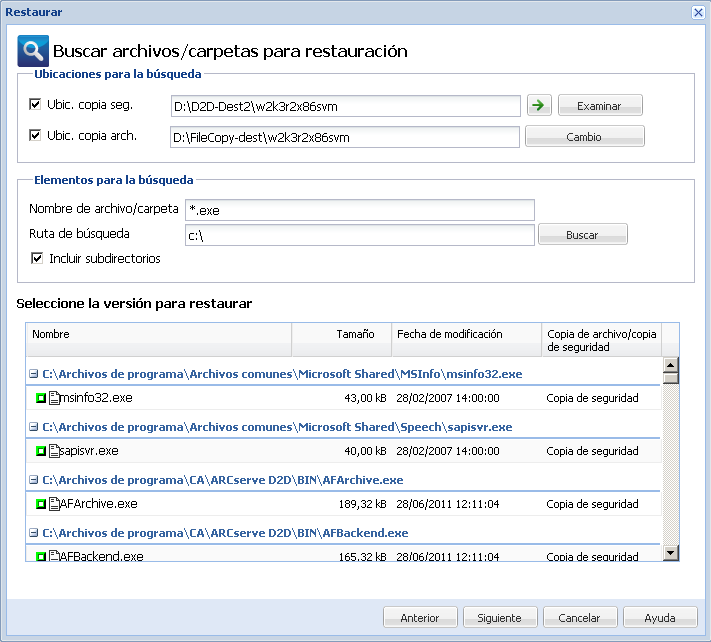
Nota: De forma predeterminada, los campos Ubicación de la copia de seguridad y Ubicación de la copia de archivo muestran la ruta correspondiente utilizada para los destinos de copia de seguridad y de copia de archivo más recientes.
Es posible hacer clic en el icono de validación de la flecha verde para garantizar el acceso adecuado a la ubicación de origen.
Si hace clic en el botón Cambiar se abrirá el cuadro de diálogo Destino y se podrá seleccionar Unidad local o de red o Nube.
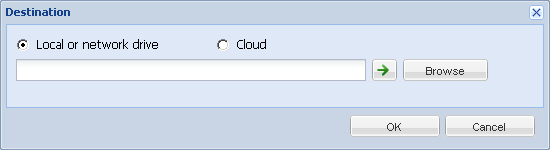
Es posible hacer clic en el icono de validación de la flecha verde para garantizar el acceso adecuado a la ubicación de origen.
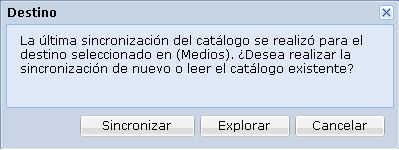
Si es la primera vez que está realizando una sincronización de catálogo, el botón Explorar datos existentes estará desactivado porque no hay ningún catálogo de copia de archivo existente localmente.
Si se ha realizado previamente una sincronización de catálogo, este cuadro de diálogo mostrará los detalles sobre la última vez que se sincronizó el catálogo desde este destino. Si hubo más tareas de copia de archivo ejecutadas después de ese momento, puede que su catálogo no esté sincronizado; para ello se puede seleccionar la opción "Sincronizar" para asegurarse de que su catálogo de copia de archivo está actualizado.
Se especifica la ubicación de la copia de seguridad o de la copia de archivo.
|
Copyright © 2012 CA.
Todos los derechos reservados.
|
|