

Fehlerbehebung bei CA ARCserve D2D › Ziel kann nicht in Wechselmedium geändert werden
Ziel kann nicht in Wechselmedium geändert werden
Wenn Sie versuchen, Ihre Sicherungszieleinstellungen zu einem Wechselmedium umzukonfigurieren, und Sie die Einstellung nicht ohne einen Fehler speichern können, wird dies möglicherweise von den Einstellungen der lokalen Sicherheitsrichtlinien verursacht. Wenn dies auftritt, führen Sie den folgenden Fehlerbehebungsvorgang aus:
Hinweis: Dieses Problem kann in mehreren Fällen auftreten, wie zum Beispiel wenn Sie versuchen, ein Ziel zu suchen, oder eine Sicherungszieleinstellung zu speichern.
- Führen Sie GPEDIT.msc aus, um das Dialogfeld "Editor für lokale Gruppenrichtlinien" zu öffnen.
- Wählen Sie Computerkonfiguration -> Windows-Einstellungen -> Sicherheitseinstellungen -> Lokale Richtlinien -> Überwachungsrichtlinie aus.
- Doppelklicken Sie auf "Objektzugriffsversuche überwachen", um auf das Dialogfeld der Eigenschaften für "Objektzugriffsversuche überwachen" zuzugreifen.
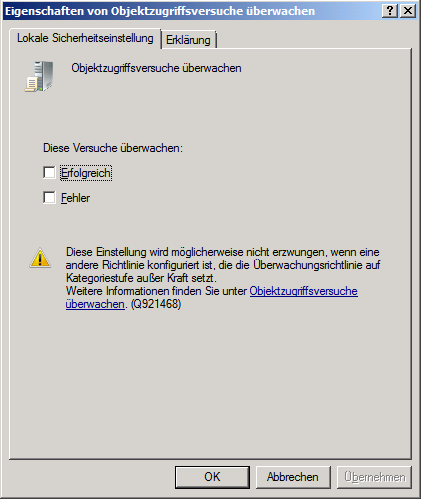
- Deaktivieren Sie auf der Registerkarte "Lokale Sicherheitseinstellungen" die Optionen "Erfolg und Fehler", und klicken Sie auf "Anwenden", um die Einstellungen zu speichern.
- Starten Sie den Server neu oder führen Sie "GPupdate/force" aus. (Wenn Sie "GPupdate/force" ausführen, nachdem der Befehl abgeschlossen worden ist, sollten Sie sich abmelden und wieder neu anmelden.)
- Wenn das Problem fortdauert, ist der Computer sehr wahrscheinlich Teil einer Domäne. Sie müssen herausfinden, welche Gruppenrichtlinie bei der Einstellung aktiviert ist, indem Sie in einer administrativen Eingabeaufforderung Folgendes ausführen:
gpresult /H C:\gpresult.html
- Öffnen Sie die Datei C:\gpresult.html und navigieren Sie zum folgenden Abschnitt:
Computerdetails -> Einstellungen -> Richtlinien -> Windows-Einstellungen -> Sicherheitseinstellungen -> Lokale Richtlinien/Überwachungsrichtlinie -> Objektzugriffsversuche überwachen
Hinweis: Für Windows 7-Betriebssysteme variiert der Ort für "Objektzugriffsversuche überwachen" in der Datei C:\gpresult.html ein bisschen, indem im Navigationspfad "Computerdetails -> Einstellungen" durch "Computerkonfiguration" ersetzt wird.
- Die Gruppenrichtlinie befindet sich in der Spalte "Ausschlaggebendes Gruppenrichtlinienobjekt". Bearbeiten Sie diese Gruppenrichtlinie, und starten Sie dann den Server neu.
Wenn das Problem fortdauert, verwenden Sie Live-Chat, um sich mit CA Support in Verbindung zu setzen. Live-Chat lässt Sie den Kontakt zwischen Ihnen und dem Team für Technischen Support für CA ARCserve D2D optimieren, indem Sie auf Bedenken und Fragen sofort und direkt reagieren, während Sie auf das Produkt zugreifen.
Copyright © 2012 CA.
Alle Rechte vorbehalten.
|
|