

Esta seção descreve como instalar o CA ARCserve D2D no seu sistema local usando o assistente do InstallShield. O assistente do InstallShield é um aplicativo interativo que o orienta durante o processo de instalação.
Siga estas etapas:
O procedimento continua o processo de instalação do CA ARCserve D2D.
Observação: se a instalação for executada usando o pacote de instalação obtido por download da web, o conteúdo do pacote é extraído para o sistema local.
A caixa de diálogo do Contrato de licença será exibida.
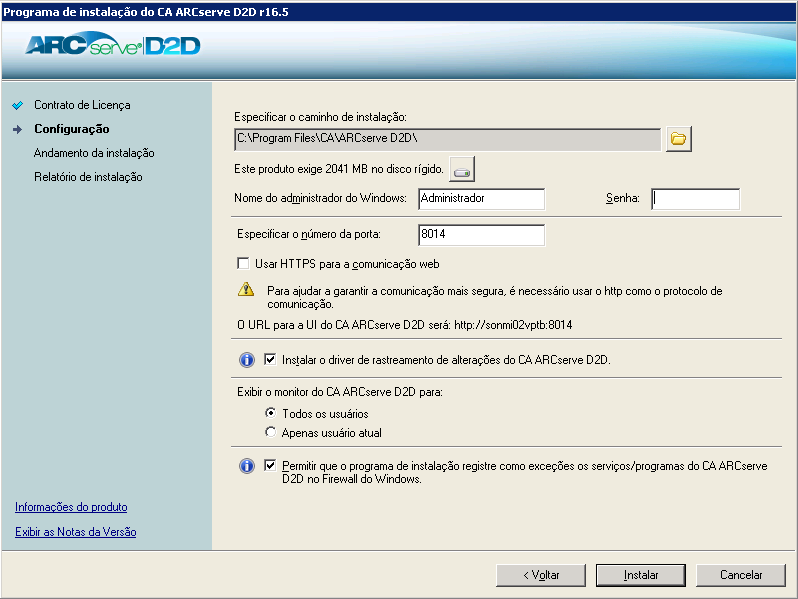
A caixa de diálogo Configuração é aberta.
Local padrão: C:\Arquivos de programas\CA\CA ARCserve D2D.
Observação: durante a instalação do CA ARCserve D2D, alguns arquivos não serão instalados no local padrão. Para obter uma lista completa desses arquivos, consulte Instalação de arquivos fora do local padrão.
Valor padrão: 8014.
Observação: os números de porta disponíveis para a instalação do CA ARCserve D2D estão entre 1024 e 65535. Você deve verificar se o número de porta especificado está livre e disponível para uso. O programa de instalação não permite a instalação do CA ARCserve D2D usando uma porta que não esteja disponível para uso.
Observação: é possível alterar o protocolo de comunicação a qualquer momento após a instalação.
Por padrão, esta opção está ativada.
Observação: é possível instalar este driver a qualquer momento depois que a instalação estiver concluída, executando o utilitário InstallDriver.bat a partir do seguinte local: <ARCserve D2D install folder>\BIN\DRIVER
Observação: as exceções do firewall são necessárias, caso deseje configurar e gerenciar o CA ARCserve D2D a partir de computadores remotos. Para usuários locais, você não precisa registrar as exceções do firewall.
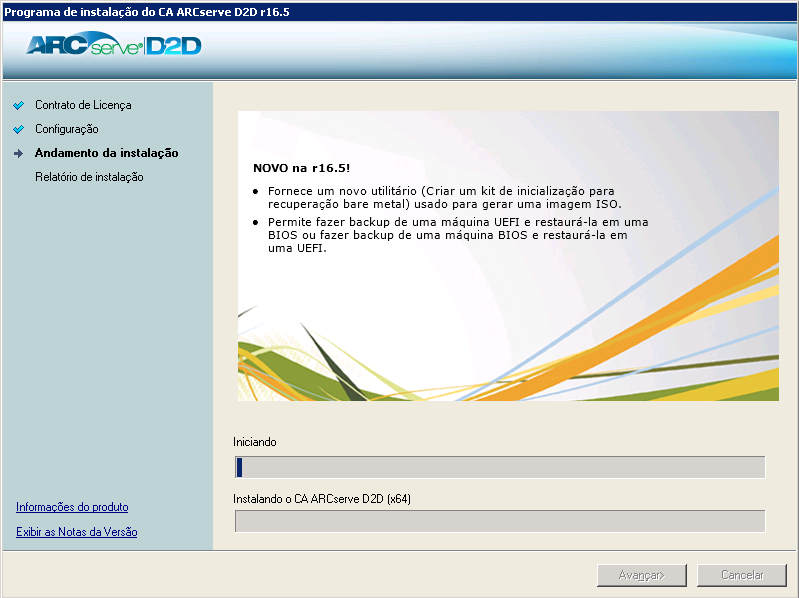
A tela Andamento da instalação será exibida indicando o status da instalação. Quando a instalação for concluída, a tela de resumo do Relatório de instalação é exibida e executa automaticamente a configuração do produto.
Uma mensagem de alerta é exibida, informando que é necessária uma reinicialização do sistema, perguntando se deseja reiniciar agora ou posteriormente.
Quando a reinicialização for concluída, o CA ARCserve D2D estará instalado no seu sistema local.
Observação: é possível acessar o CA ARCserve D2D a partir do menu Iniciar ou do monitor do CA ARCserve D2D.
Após a conclusão da instalação, como uma prática recomendada, crie uma imagem ISO da BMR usando o utilitário de criação do kit de inicialização. Para obter mais informações sobre a imagem ISO da BMR, consulte Como criar um kit de inicialização.
|
Copyright © 2013 CA.
Todos os direitos reservados.
|
|