

Una volta installato CA ARCserve D2D sul server, è possibile eseguire la distribuzione remota sui server selezionati mediante l'interfaccia utente di CA ARCserve D2D. La distribuzione remota di CA ARCserve D2D consente di accedere a tutti i file e cartelle disponibili con la distribuzione locale, senza dover accedere al sistema remoto.
Procedere come descritto di seguito:
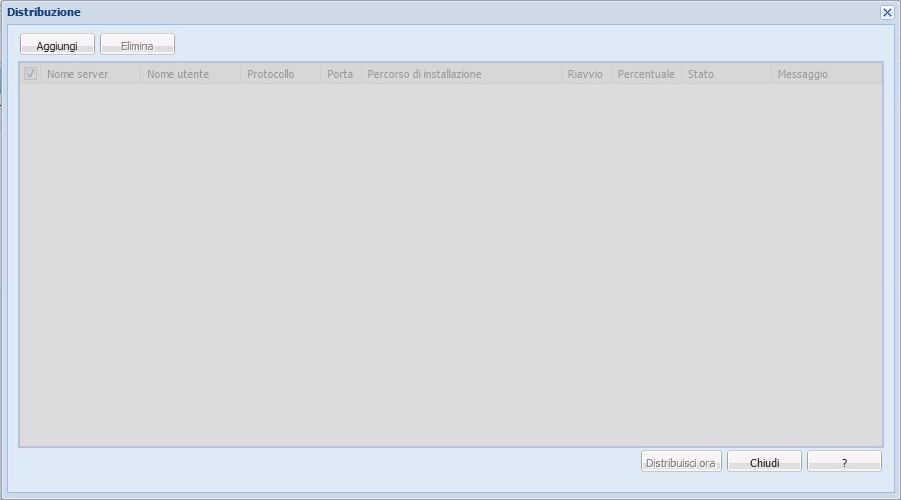
Viene visualizzata la finestra di dialogo Distribuzione.
Verrà visualizzata la finestra di dialogo Aggiungi.
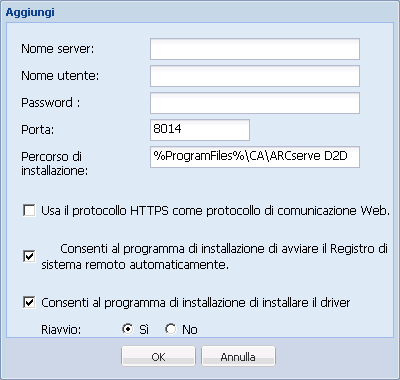
Il nome utente deve essere in formato <nome computer>\<nome account> o <nome dominio>\<nome account>. Se viene immesso soltanto <nome account>, CA ARCserve D2D utilizzerà per impostazione predefinita soltanto il computer locale e non il computer del dominio.
Valore predefinito: 8014.
Percorso predefinito: %Programmi%\CA\ARCserve D2D.
Per rendere effettiva la distribuzione remota, è necessario eseguire il riavvio del sistema (immediatamente o in un secondo momento).
Nota: se si sta effettuando la distribuzione della versione attuale di CA ARCserve D2D su un server su cui CA ARCserve D2D è già installato, non sarà necessario eseguire il riavvio. CA ARCserve D2D non verrà riavviato anche se è stato selezionato il riavvio automatico dopo la distribuzione.
Dopo aver fatto clic su OK, lo strumento di distribuzione verifica che l'accesso al computer remoto possa essere eseguito correttamente. Se non viene segnalato alcun errore, il server viene aggiunto automaticamente all'elenco di distribuzione remota. Se viene rilevato un errore,viene inviata una notifica all'utente e il server non viene aggiunto all'elenco di distribuzione remota.
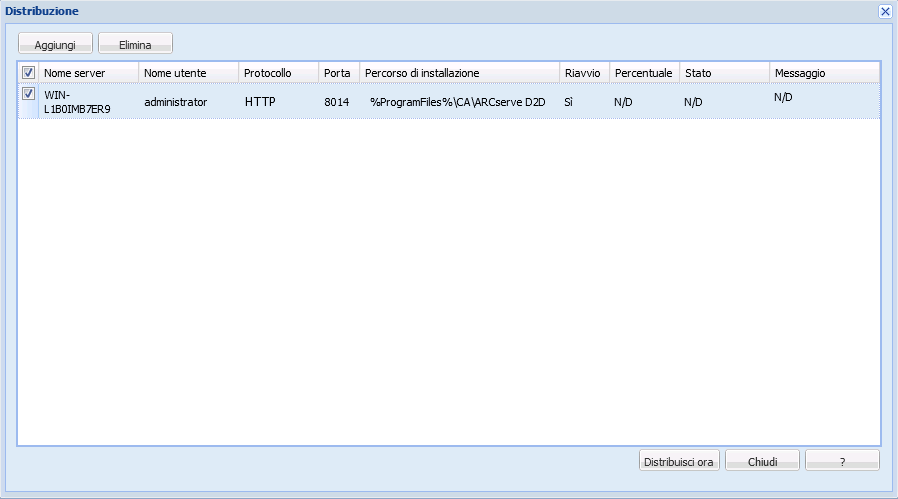
La finestra di dialogo Distribuzione contiene un elenco di tutte le informazioni relative al server aggiunto.
Viene visualizzato un messaggio di stato che indica se la distribuzione remota è stata completata correttamente. Se la distribuzione remota viene completata correttamente, sarà possibile accedere a CA ARCserve D2D dal server remoto, tuttavia, sarà possibile eseguire il backup solo sui server che dispongono delle licenze appropriate.
Inoltre il nome del server distribuito in remoto viene aggiunto all'elenco a discesa Server della pagina principale di CA ARCserve D2D per consentire all'utente di gestire e visualizzare in modo semplice e veloce lo stato di tali server.
|
Copyright © 2013 CA.
Tutti i diritti riservati.
|
|