

La presente sezione descrive le modalità di installazione di CA ARCserve D2D sul sistema locale mediante la procedura guidata InstallShield. Si tratta di un'applicazione interattiva che guida l'utente durante il processo di installazione.
Procedere come descritto di seguito:
La procedura prosegue con il processo di installazione di CA ARCserve D2D.
Nota: se l'installazione viene eseguita mediante il pacchetto di installazione scaricato, i contenuti del pacchetto verranno estratti nel sistema locale.
Viene visualizzata la finestra di dialogo Contratto di licenza.
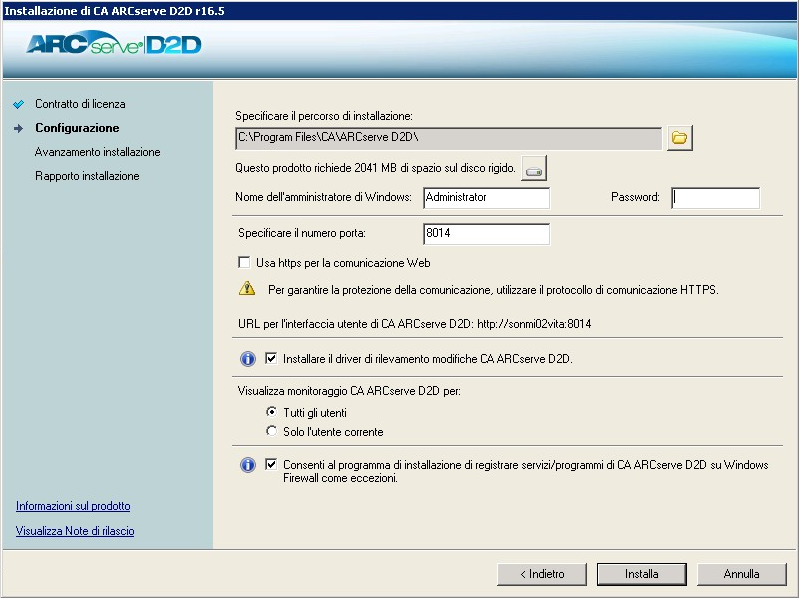
Verrà visualizzata la finestra di dialogo Configurazione.
Percorso predefinito: C:\Programmi\CA\CA ARCserve D2D.
Nota: durante l'installazione di CA ARCserve D2D, alcuni file non verranno installati nella posizione predefinita. Per un elenco completo di questi file, consultare la sezione File installati in una posizione diversa da quella predefinita.
Valore predefinito: 8014.
Nota: i numeri di porta disponibili per l'installazione di CA ARCserve D2D sono compresi tra 1024 e 65535. Verificare che il numero di porta selezionato sia disponibile. Non sarà infatti possibile utilizzare un numero di porta non disponibile.
Nota: è anche possibile modificare il protocollo di comunicazione una volta completata l'installazione.
Questa opzione è selezionata per impostazione predefinita.
Nota: una volta completata l'installazione, sarà possibile installare il driver in qualsiasi momento mediante l'esecuzione dell'utilità InstallDriver.bat dal percorso: <ARCserve D2D install folder>\BIN\DRIVER
Nota: le eccezioni firewall sono richieste per la configurazione e la gestione di CA ARCserve D2D da computer remoti. Per gli utenti locali, non è necessario registrare le eccezioni firewall.
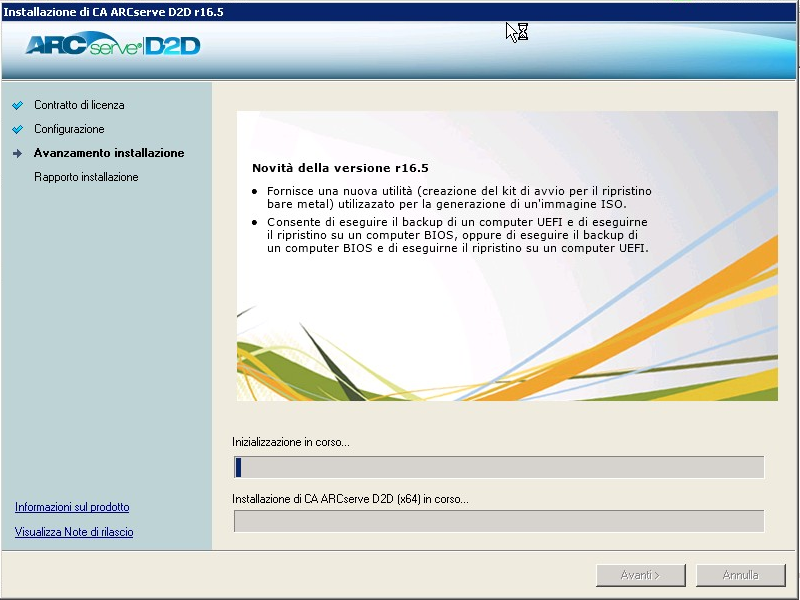
Verrà visualizzata la schermata Avanzamento installazione indicante lo stato dell'installazione stessa. Al termine dell'installazione, verrà visualizzata la schermata di riepilogo Rapporto installazione e verrà eseguita automaticamente la configurazione di prodotto.
Verrà visualizzato un messaggio di avviso che richiede all'utente di riavviare il sistema immediatamente oppure in un secondo momento.
Una volta completato il riavvio, CA ARCserve D2D verrà installato sul sistema locale.
Nota: è possibile accedere a CA ARCserve D2D dal menu Start o dal computer di monitoraggio di CA ARCserve D2D.
Al completamento dell'installazione, si consiglia di creare un'immagine ISO di ripristino bare metal mediante l'utilità di creazione del kit di avvio. Per ulteriori informazioni sulla creazione di immagini ISO di ripristino bare metal, consultare la sezione Creazione di un kit di avvio.
|
Copyright © 2013 CA.
Tutti i diritti riservati.
|
|