

Après avoir installé CA ARCserve D2D sur un serveur, vous pouvez également déployer le produit à distance sur d'autres serveurs sélectionnés dans l'interface utilisateur de CA ARCserve D2D. Dans le cadre d'un déploiement à distance de CA ARCserve D2D, vous pouvez accéder aux fichiers et aux dossiers comme s'ils avaient été déployés localement.
Procédez comme suit:
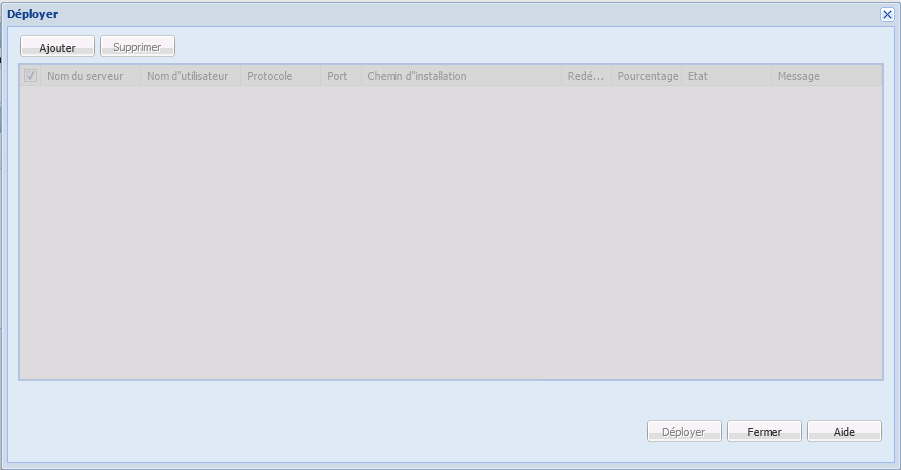
La boîte de dialogue Déployer s'ouvre.
La boîte de dialogue Ajouter s'ouvre.
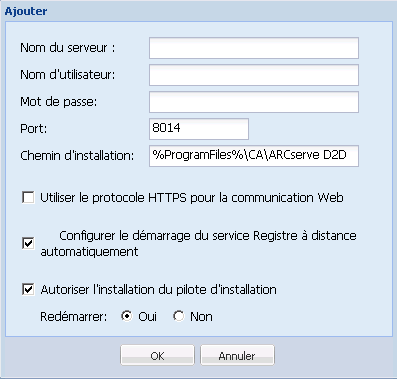
Le nom d'utilisateur doit être au format suivant : <nom de l'ordinateur>\<nom du compte> ou <nom du domaine>\<nom du compte>. Si vous entrez uniquement <nom de compte>, CA ARCserve D2D utilisera par défaut l'ordinateur local et non un ordinateur de domaine.
Valeur par défaut : 8014
Emplacement par défaut : %Program Files%\CA\ARCserve D2D.
Pour que le déploiement à distance de CA ARCserve D2D soit pris en compte, vous devrez redémarrer votre système immédiatement ou ultérieurement.
Remarque : Si vous déployez la version actuelle de CA ARCserve D2D sur un serveur sur lequel CA ARCserve D2D est déjà installé, aucun redémarrage n'est requis. CA ARCserve D2D ne redémarrera pas même si vous avez sélectionné le redémarrage automatique après le déploiement.
Après avoir cliqué sur OK, l'outil de déploiement vérifie s'il est possible d'accéder à l'ordinateur distant. Si aucune erreur n'est signalée, le serveur est automatiquement ajouté à la liste des déploiements à distance. Si une erreur est signalée, vous en serez informé et le serveur ne sera pas ajouté à la liste des déploiements à distance.
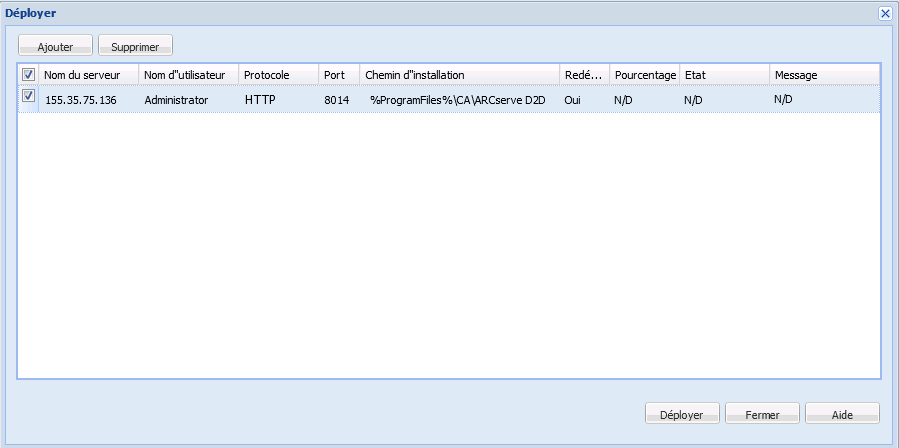
La boîte de dialogue de déploiement répertorie toutes les informations relatives au serveur ajouté.
Un message indiquant l'état du déploiement à distance apparaît. Une fois le déploiement à distance terminé, vous pourrez accéder à CA ARCserve D2D à partir de ce serveur distant. Cependant, vous pourrez uniquement réaliser des sauvegardes sur les serveurs disposant d'une licence.
Par ailleurs, le nom du serveur distant déployé sera ajouté à la liste déroulante Serveur dans la page d'accueil de CA ARCserve D2D, ce qui vous permettra de gérer de manière simple et rapide l'état de ces serveurs.
|
Copyright © 2013 CA.
Tous droits réservés.
|
|