

Cette section décrit les étapes d'installation de CA ARCserve D2D sur votre système local à l'aide de l'assistant InstallShield. L'assistant InstallShield est une application interactive qui vous guide tout au long du processus d'installation.
Procédez comme suit:
La procédure continue le processus d'installation de CA ARCserve D2D.
Remarque : Si vous utilisez le package d'installation téléchargé depuis Internet pour l'installation, le contenu du package est extrait vers votre système local.
La boîte de dialogue Contrat de licence s'affiche.
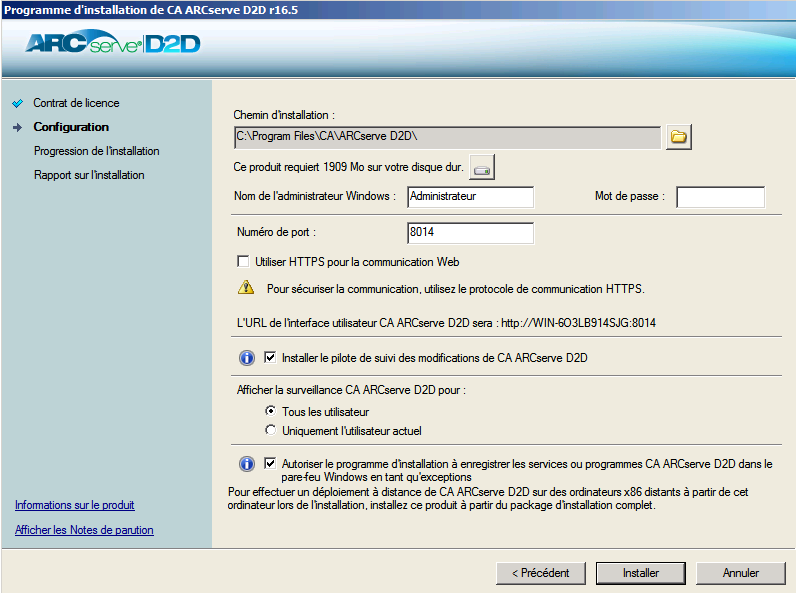
La boîte de dialogue Configuration s'ouvre.
Emplacement par défaut : C:\Program Files\CA\CA ARCserve D2D.
Remarque : Pendant l'installation de CA ARCserve D2D, certains fichiers ne seront pas installés à l'emplacement par défaut. Pour obtenir la liste complète de ces fichiers, reportez-vous à la section Installation de fichiers hors de l'emplacement par défaut.
Valeur par défaut : 8014.
Remarque : Les numéros de port disponibles pour l'installation de CA ARCserve D2D se situent entre 1024 et 65535. Vérifiez que le numéro de port spécifié est libre et disponible. L'installation ne vous permettra pas d'installer CA ARCserve D2D avec un port qui n'est pas disponible.
Remarque : Vous pouvez modifier le protocole de communication à tout moment après l'installation.
Cette option est activée par défaut.
Remarque : Vous pouvez installer ce pilote à tout moment après la finalisation de l'installation. Pour cela, vous devez exécuter l'utilitaire InstallDriver.bat à partir de l'emplacement suivant : <dossier d'installation d'ARCserve D2D>\BIN\DRIVER.
Remarque : Des exceptions de pare-feu sont requises pour configurer et gérer CA ARCserve D2D à partir d'ordinateurs distants. Pour des utilisateurs locaux, l'enregistrement d'exceptions de pare-feu n'est pas nécessaire.
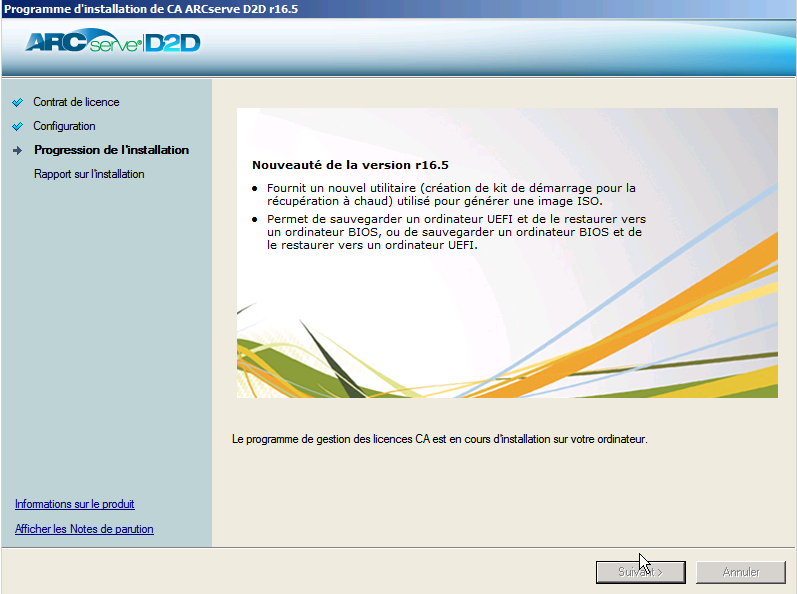
L'état de l'installation apparaît dans la fenêtre Progression de l'installation. A l'issue de l'installation, la fenêtre de récapitulatif Rapport sur l'installation s'affiche et le produit est automatiquement configuré.
Un message d'alerte vous invitant à redémarrer le système immédiatement ou ultérieurement apparaît.
Après le redémarrage, CA ARCserve D2D est installé sur votre système local.
Remarque : Vous pouvez accéder à CA ARCserve D2D à partir du menu Démarrer ou du moniteur CA ARCserve D2D.
Une fois l'installation terminée, il est recommandé de créer une image ISO de récupération à chaud à l'aide de l'utilitaire de création de kit de démarrage. Pour plus d'informations sur l'image ISO de récupération à chaud, consultez la section Procédure de création d'un kit de démarrage.
|
Copyright © 2013 CA.
Tous droits réservés.
|
|