Tema anterior: Especificación de la información del archivo y/o carpeta que se debe restaurarTema siguiente: Especificación de la configuración de la nube para la restauración


Especificación de la ubicación del archivo y/o carpeta

Utilice la opción Buscar archivos/carpetas para restaurar archivos y carpetas. Este método de restauración permite especificar exactamente qué archivos y carpetas desean restaurarse.

Siga estos pasos:

  1. En la página principal de CA ARCserve D2D (o desde el controlador de CA ARCserve D2D), seleccione Restaurar.

    Aparecerá el cuadro de diálogo de selección de métodos de restauración.

  2. Haga clic en la opción Buscar archivos/carpetas para restauración.

    Aparecerá el cuadro de diálogo Buscar archivos/carpetas para restaurar.
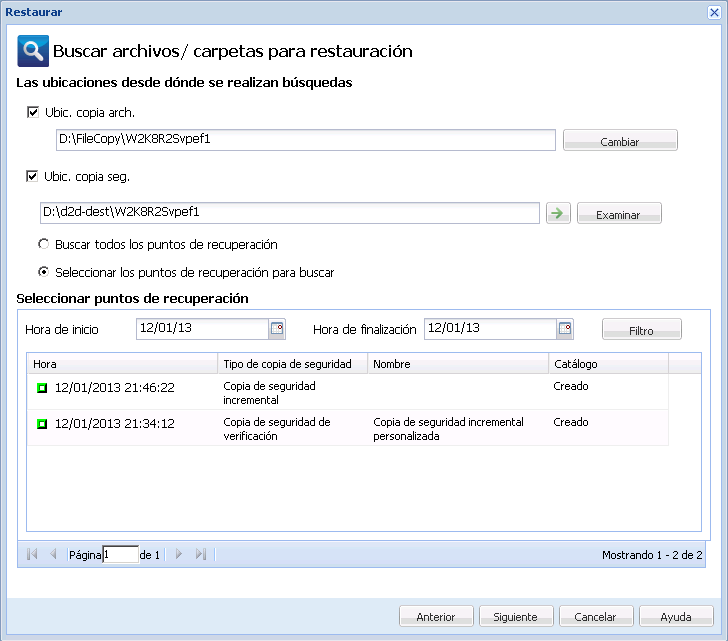
    Cuadro de diálogo Buscar archivos/carpetas para restauración

  3. Especifique dónde buscar (Ubicación de la copia de seguridad y/o Ubicación de la copia de archivo).

    Nota: De forma predeterminada, los campos Ubicación de la copia de seguridad y Ubicación de la copia de archivo muestran la ruta correspondiente utilizada para los destinos de copia de seguridad y de copia de archivo más recientes.

    1. Seleccione Ubicación de la copia de archivo o haga clic en el botón Cambiar para cambiar la ubicación de búsqueda al destino donde están almacenadas las imágenes de la copia de archivo.

      Si hace clic en el botón Cambiar se abrirá el cuadro de diálogo Destino y se podrá seleccionar Unidad local o de red o Nube.
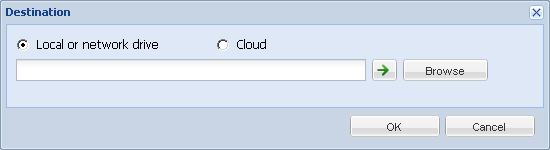
      Restauración mediante Buscar archivos/carpetas - Cambiar destino

      • Si selecciona Unidad local o de red podrá especificar una ubicación o explorar la ubicación donde se almacenan las imágenes de copia de archivo.

        Es posible hacer clic en el icono de validación de la flecha verde para garantizar el acceso adecuado a la ubicación de origen.

      • Si selecciona Nube podrá especificar una ubicación de la nube o hacer clic en el botón Configurar para mostrar el cuadro de diálogo Configuración de la nube. Para obtener más información, consulte Cómo especificar la configuración de la nube para la restauración.

      Sin tener en cuenta si se ha seleccionado la restauración desde una unidad local o de red o desde la nube, cuando se cambia el destino a una ubicación alternativa aparece un cuadro emergente que le preguntará si desea realizar una nueva sincronización de catálogo o leer desde el catálogo existente.
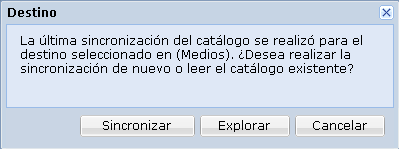
      Destino de copia de archivo - Sincronización de catálogos

      • Si es la primera vez que está realizando una sincronización de catálogo, el botón Explorar datos existentes estará desactivado porque no hay ningún catálogo de copia de archivo existente localmente.
      • Si se ha realizado previamente una sincronización de catálogo, este cuadro de diálogo mostrará los detalles sobre la última vez que se sincronizó el catálogo desde este destino. Si hubo más tareas de copia de archivo ejecutadas después de ese momento, puede que su catálogo no esté sincronizado; para ello se puede seleccionar la opción "Sincronizar" para asegurarse de que su catálogo de copia de archivo está actualizado.

        1. Haga clic en Sincronizar para descargar el catálogo de copia de archivo del destino de copia de archivo especificado al equipo local para que la exploración sea más rápida.

        2. Haga clic en Explorar datos existentes para usar el catálogo de copia de archivo que está disponible localmente y no tener que descargarlo/sincronizarlo otra vez.

    2. Seleccione Ubicación de la copia de seguridad y, a continuación, especifique la ubicación de la copia de seguridad o desplácese hasta la ubicación donde estén almacenadas las imágenes de la copia de seguridad. Es posible hacer clic en el icono de validación de la flecha verde para garantizar el acceso adecuado a la ubicación de origen.

      Cuando se selecciona la opción Ubicación de la copia de seguridad, se activan dos opciones subordinadas para permitir la definición de los puntos de recuperación que se incluirán en la búsqueda.

      • Buscar todos los puntos de recuperación: esta opción se selecciona de forma predeterminada. Se incluirán en la búsqueda todos los puntos de recuperación para la ubicación de copia de seguridad especificada.
      • Seleccionar los puntos de recuperación para buscar: si se selecciona esta opción, se mostrarán todos los puntos de recuperación disponibles que se han creado hoy para la ubicación de copia de seguridad especificada. A continuación, puede hacer clic en el cuadro verde correspondiente para seleccionar cada punto de recuperación que desee incluir en la búsqueda.

        Nota: Si durante la búsqueda de puntos de recuperación seleccionados se obtiene un error en el tiempo de espera, debería reducir el número de puntos de recuperación seleccionados para evitar este problema.

      Nota: Si la sesión seleccionada ya ha generado un catálogo, el proceso de restauración continuará. Si la sesión seleccionada todavía no ha generado un catálogo, aparecerá un mensaje emergente que solicita al usuario si desea continuar con la restauración sin generar un catálogo o si desea generar el catálogo ahora y continuar luego con la restauración, una vez finalice la tarea de catálogo.

Se especifica la ubicación de la copia de seguridad o de la copia de archivo.