

Durante el proceso de configuración de Restaurar máquina virtual, se debe especificar dónde se desea almacenar la máquina virtual recuperada. Las selecciones disponibles son Restauración en la ubicación original y Restauración en una ubicación alternativa.
Este procedimiento explica cómo restaurar una máquina virtual en una ubicación alternativa o en un almacén de datos distinto.
Siga estos pasos:
El cuadro de diálogo Opciones de restauración se amplía para mostrar una restauración adicional a las opciones alternativas.
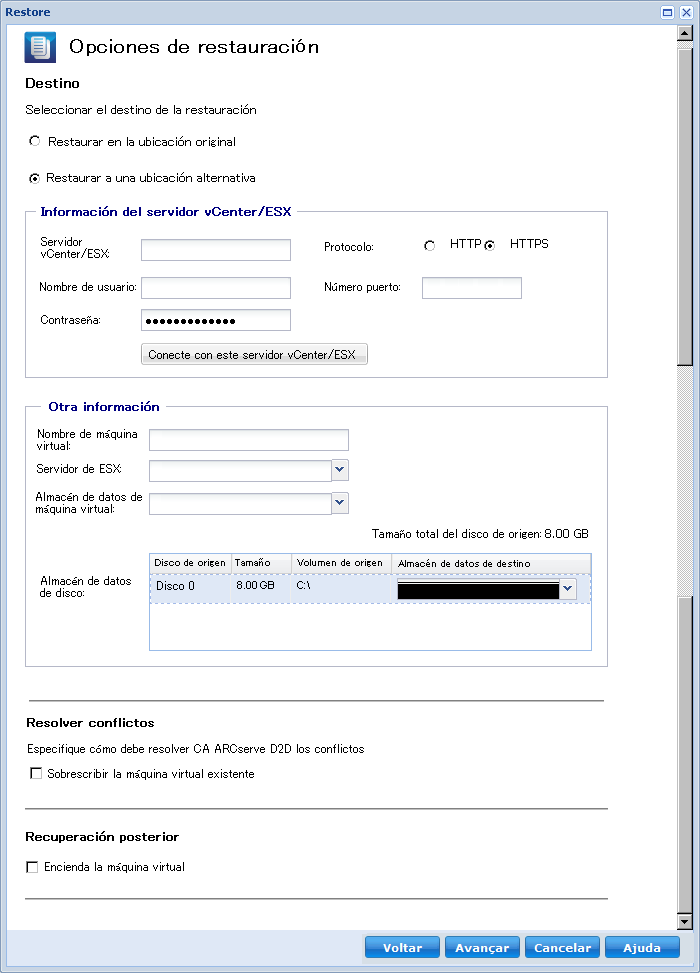
Especifica el nombre de host o dirección IP para el sistema del servidor ESX o vCenter de destino.
Especifica el nombre de usuario que tiene derechos de acceso para iniciar sesión en el servidor ESX/vCenter en el que desee restaurar la máquina virtual.
Especifica la contraseña correspondiente para el nombre de usuario.
Especifica el protocolo que se desea utilizar para la comunicación con el servidor de destino. Las selecciones disponibles son HTTP y HTTPS.
Valor predeterminado: HTTP.
Especifica el puerto que se desea utilizar para la transferencia de datos entre el servidor de origen y el destino.
Valor predeterminado: 443.
Si la información de credenciales de acceso del servidor alternativo es correcta, los campos Otra información se activan.
Especifica el nombre de host de la máquina virtual que se está restaurando.
Especifica el servidor ESX de destino. El menú desplegable contendrá un listado de todos los servidores ESX asociados al servidor de vCenter.
Selecciona la agrupación de recursos o la agrupación de vApp que se desea utilizar para la recuperación de la máquina virtual.
Nota: una agrupación de recursos es una recopilación configurada de CPU y recursos de memoria. Una agrupación de vApp es una recopilación de una o más máquinas virtuales que se puede gestionar como un solo objeto.
Predeterminado: vacío.
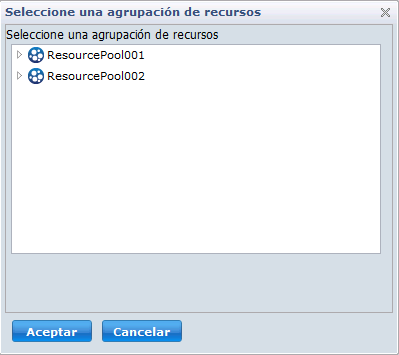
Haga clic el botón Explorar agrupaciones de recursos para mostrar el cuadro de diálogo Seleccione una agrupación de recursos. Este cuadro de diálogo contiene un listado de todas las agrupaciones de recursos y las agrupaciones de vApp disponibles para el servidor ESX de destino. Seleccione la agrupación que se utilizará para la recuperación de la máquina virtual. Puede dejar este campo en blanco cuando no se desea asignar una agrupación de recursos o una agrupación de vApp a esta recuperación de la máquina virtual.
Especifique el almacén de datos de máquina virtual de destino para la recuperación de la máquina virtual o cada disco virtual dentro de la máquina virtual.
Una máquina virtual puede tener varios discos virtuales. Además, puede especificar un almacén de datos diferente para cada disco virtual.
Por ejemplo:
Importante: Para el Almacén de datos de máquina virtual, este campo se rellena solamente si el usuario tiene todos los permisos de administrador de sistemas VMware. Si el usuario no tiene permisos de administrador correctos, CA ARCserve D2D no continuará el proceso de restauración después de conectarse al servidor de vCenter/ESX.
Se abrirá el cuadro de diálogo Resumen de la restauración.
Se han definido las opciones de restauración para la ubicación alternativa.
|
Copyright © 2013 CA.
Todos los derechos reservados.
|
|