

Esta sección describe cómo instalar CA ARCserve D2D en el sistema local mediante el asistente InstallShield. El asistente InstallShield es una aplicación interactiva que le guiará a través del proceso de instalación.
Siga estos pasos:
El procedimiento continuará con el proceso de instalación de CA ARCserve D2D.
Nota: Si se realiza la instalación mediante un paquete de instalación descargado desde la Web, se extraerá el contenido del paquete en el sistema local.
Se abrirá el cuadro de diálogo Acuerdo de licencia.
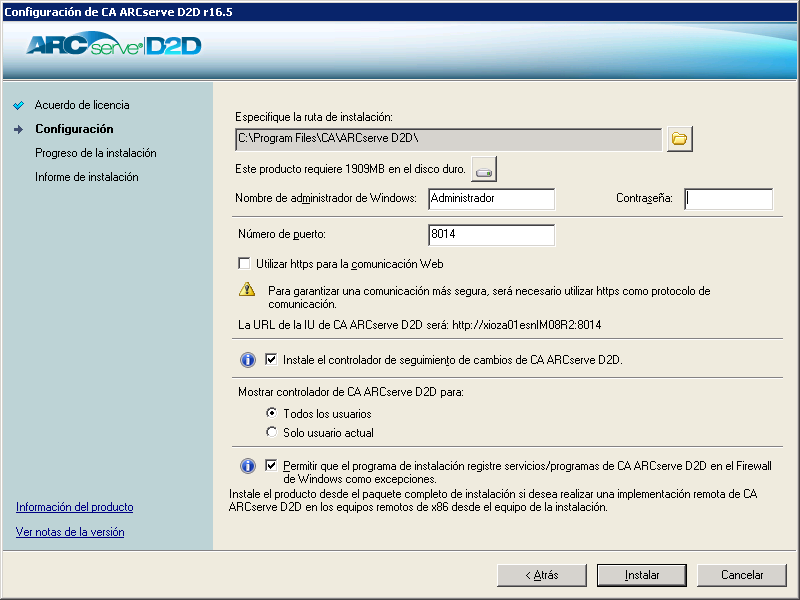
Se abrirá el cuadro de diálogo Configuración.
Ubicación predeterminada: C:\Archivos de programa\CA\CA ARCserve D2D.
Nota: Durante la instalación de CA ARCserve D2D, algunos archivos no se instalarán en la ubicación predeterminada. Para ver un listado completo de estos archivos, consulte Instalación de archivos fuera de la ubicación predeterminada.
Valor predeterminado: 8014.
Nota: Los números de puertos disponibles para la instalación de CA ARCserve D2D están entre 1024 y 65535. Debería asegurarse de que el número de puerto especificado está libre y disponible para usarse. El programa de instalación no le permitirá instalar CA ARCserve D2D en un puerto que no está disponible para usarse.
Nota: Se puede cambiar el protocolo de comunicación en cualquier momento después de la instalación.
De forma predeterminada, esta opción está activada.
Nota: Se puede instalar este controlador en cualquier momento después de que la instalación finalice mediante la ejecución de la utilidad InstallDriver.bat desde la ubicación siguiente: <ARCserve D2D install folder>\BIN\DRIVER.
Nota: Las excepciones de Firewall son obligatorias si desea configurar y gestionar CA ARCserve D2D desde equipos remotos. Para los usuarios locales, no es necesario registrar las excepciones del cortafuegos.
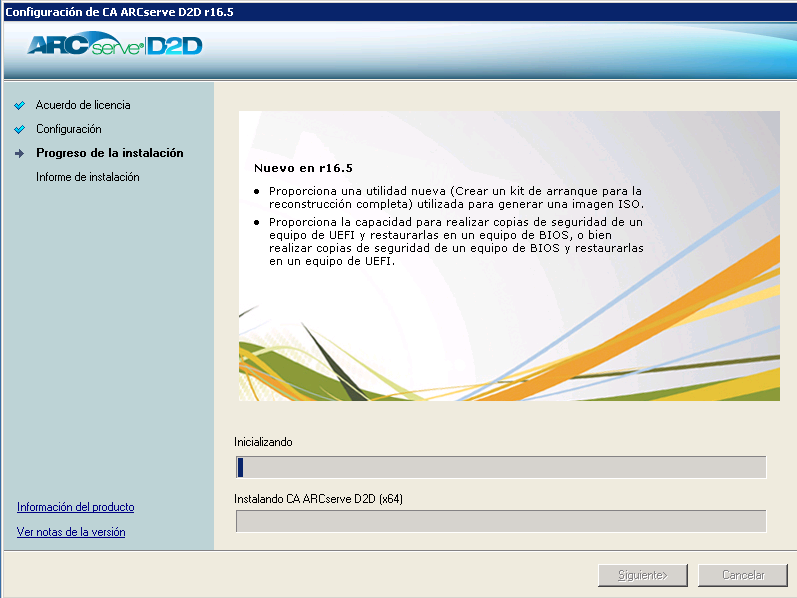
Aparecerá la pantalla Progreso de la instalación que indica el estado de la instalación. Al finalizar la instalación, aparecerá la pantalla de resumen Informe de instalación y realizará de forma automática la configuración del producto.
Se mostrará un mensaje de alerta que informa de que es necesario reiniciar el equipo y solicitará si desea reiniciarlo ahora o más tarde.
Una vez se ha reiniciado, se procede a la instalación de CA ARCserve D2D en el sistema local.
Nota: Se puede acceder a CA ARCserve D2D o bien desde el menú Inicio o desde el Controlador de CA ARCserve D2D.
Como práctica recomendable, después de que la instalación finalice, cree una imagen ISO de reconstrucción completa mediante la utilidad Crear kit de arranque. Para obtener más información sobre la imagen ISO de BMR, consulte Cómo crear un kit de arranque.
|
Copyright © 2013 CA.
Todos los derechos reservados.
|
|