

将 CA ARCserve D2D 安装在服务器上后,您便可以使用 CA ARCserve D2D UI 将其远程部署到其他选定服务器。 将 CA ARCserve D2D 远程部署后,您可以获得您想获得的所有文件和文件夹,就如本地部署一样,而不必访问远程系统。
遵循这些步骤:
“部署”对话框将打开。
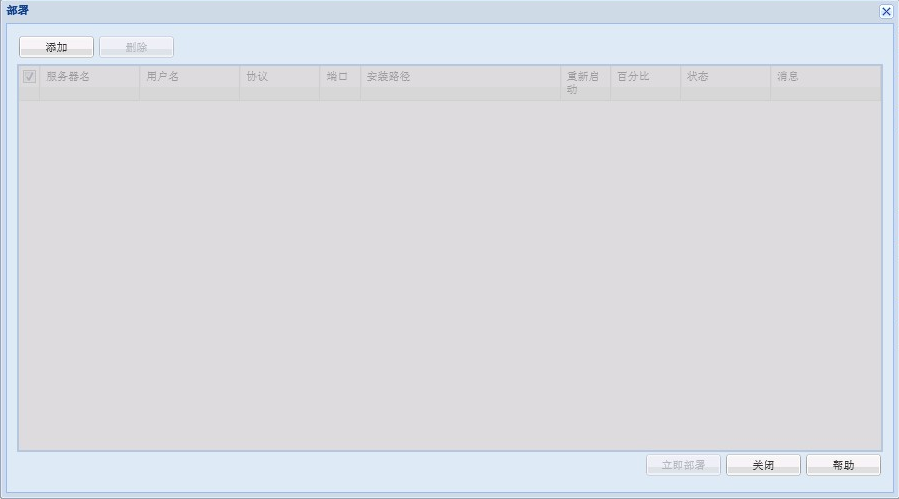
“添加”对话框会打开。
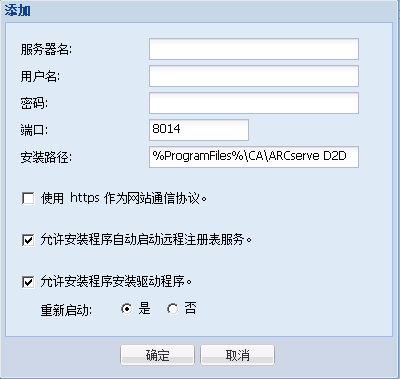
用户名格式应当为“<计算机名称>\<帐户名>”或“<域名>\<帐户名>”。 如果您仅输入“<帐户名>”,CA ARCserve D2D 认为其是本地计算机,而不是域计算机。
默认值:8014。
默认位置:%Program Files%\CA\ARCserve D2D。
必须进行系统重启(立即或以后),CA ARCserve D2D 的远程部署才会生效。
注意:如果您要在已安装 CA ARCserve D2D 的服务器上部署当前版 CA ARCserve D2D,则不需要重新启动。 即使您在部署之后选择了自动重新启动,CA ARCserve D2D 也不会重新启动。
单击“确定”之后,部署工具检查远程计算机是否可以访问,而没有任何问题。 如果未报出错误,则服务器将自动添加到远程部署列表。 如果报出错误,将向您通知相应错误,并且不会将服务器添加到远程部署列表。
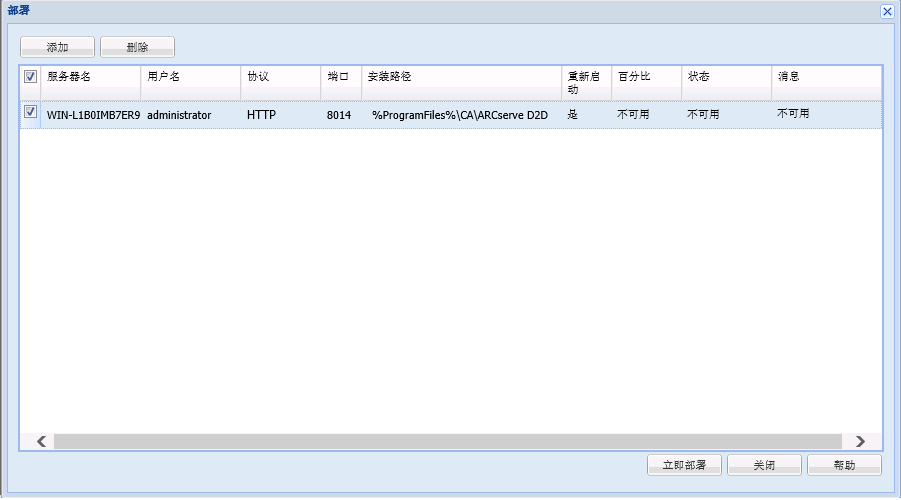
“部署”对话框列出已添加服务器的所有有关信息。
状态消息显示,指出远程部署是否成功。 远程部署成功时,您可以从该远程服务器访问 CA ARCserve D2D;然而,您只能在经正确许可的服务器上执行备份。
此外,远程部署的服务器的名称便添加到 CA ARCserve D2D 主页上的“服务器”下拉列表,这允许您快速并轻松地管理或查看这些服务器的状态。
|
版权所有 © 2013 CA。
保留所有权利。
|
|