

本节介绍如何使用 InstallShield 向导在本地系统安装 CA ARCserve D2D。 InstallShield 向导作为交互式应用程序指导您完成安装过程。
遵循这些步骤:
该过程继续 CA ARCserve D2D 安装过程。
注意:如果使用 web 下载的安装软件包执行安装,则软件包的内容将提取到您的本地系统。
“许可协议”对话框将打开。
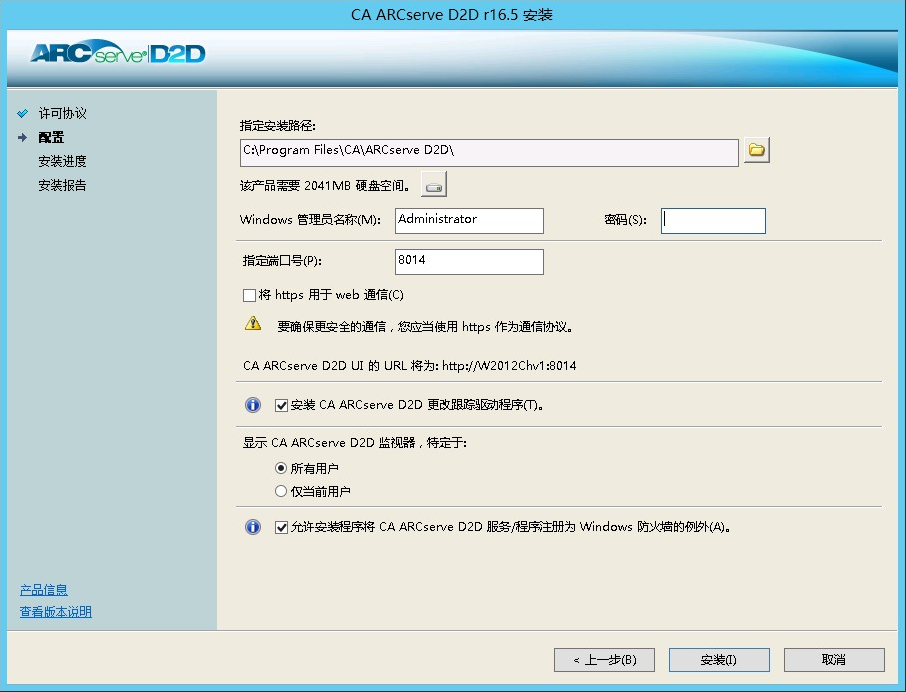
“配置”对话框随即打开。
默认位置:C:\Program Files\CA\CA ARCserve D2D。
注意:在 CA ARCserve D2D 安装期间,一些文件将不会安装在默认位置。 有关这些文件的完整列表,请参阅在默认位置外文件的安装。
默认值:8014。
注意:CA ARCserve D2D 安装可用的端口号介于 1024 和 65535 之间。 您应当验证指定的端口号空闲并可用。 设置不会允许您针对不可用的端口安装 CA ARCserve D2D。
注意:安装后,您可以随时更改通信协议。
默认情况下,将选中该选项。
注意:您可以在安装完成后随时通过从以下位置 <ARCserve D2D install folder>\BIN\DRIVER 运行“InstallDriver.bat”实用程序安装该驱动程序
注意:如果您想从远程计算机配置和管理 CA ARCserve D2D,则防火墙例外是必要的。 对于本地用户,您不需要注册防火墙例外。
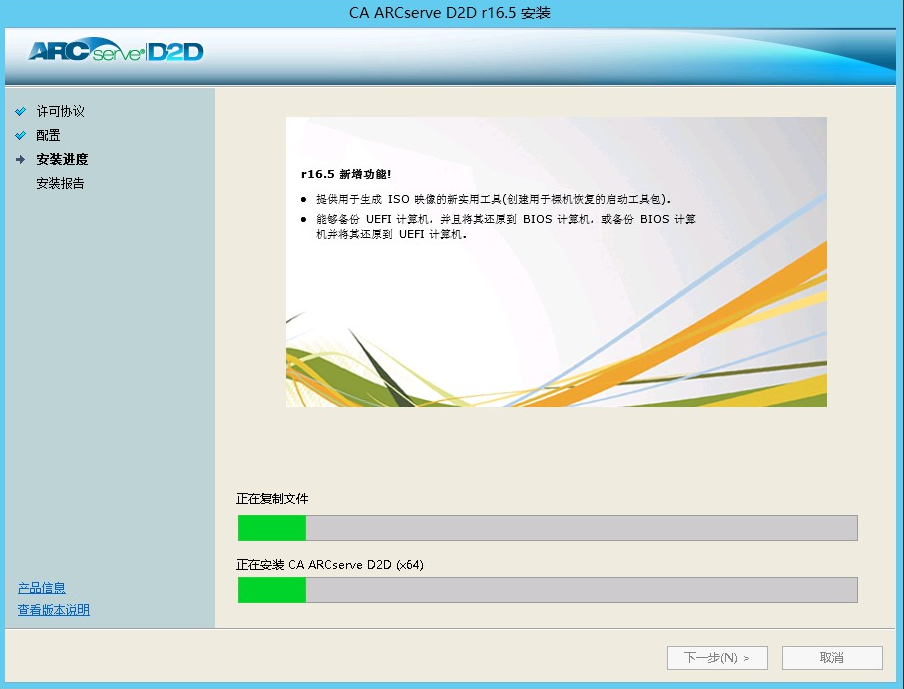
将显示“安装进度”屏幕,指示安装的状态。 当安装完成时,将显示“安装报告”摘要屏幕,并且自动执行产品配置。
将显示报警消息,通知您系统重新启动是必要的,并且询问您立即重启还是稍后重启。
当完成重启后,CA ARCserve D2D 将安装在您的本地系统上。
注意:您可以从“开始”菜单或 CA ARCserve D2D 监视器访问 CA ARCserve D2D。
完成安装后,最好的做法是使用“创建启动工具包”实用工具创建 BMR ISO 映像。 有关 BMR ISO 映像的详细信息,请参阅如何创建启动工具包。
|
版权所有 © 2013 CA。
保留所有权利。
|
|