

|
|
|
Dalle opzioni Sfoglia copia file o Trova file/cartelle da ripristinare è possibile fare clic sul pulsante Configura per visualizzare la finestra di dialogo Configurazione cloud.
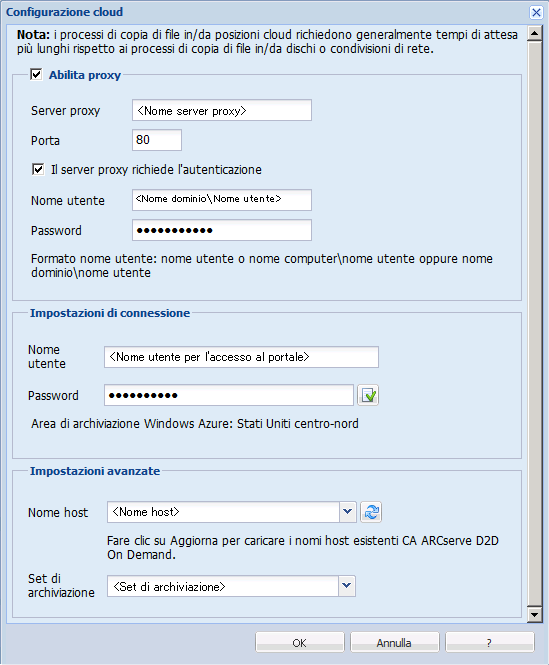
L'impostazione Abilita proxy consente di impostare l'accesso proxy per l'archiviazione CA Cloud. Se si seleziona questa opzione, è necessario includere anche l'indirizzo IP (o il nome del computer) del server proxy e il numero di porta corrispondente utilizzati dal server proxy per la connessione a Internet. È inoltre possibile scegliere questa opzione se il server proxy richiede l'autenticazione. Sarà quindi necessario fornire le informazioni di autenticazione corrispondenti (nome utente e password) richieste per l'utilizzo del server proxy.
Immettere un nome utente valido. Per poter accedere al portale, è necessario che il nome utente disponga di un account attivo al portale ARCserve On Demand. Per verificare l'autenticità della richiesta per l'accesso alla posizione in questione, verrà utilizzato l'indirizzo di posta elettronica dell'utente.
Immettere la password. Dopo aver immesso la password, fare clic sul pulsante Verifica nella parte destra del campo Password per verificare la password.
Nota: una volta verificate le credenziali di accesso, l'area di archiviazione Windows Azure visualizzerà l'area selezionata nel portale ARCserve On Demand.
Scegliere il nome host (server) contenente i file o le cartelle da ripristinare.
Tutti i file e le cartelle spostati o copiati in CA Cloud vengono archiviati e organizzati in base al nome host del computer. Per impostazione predefinita, è selezionato il nome del computer locale. È possibile utilizzare il menu a discesa per selezionare un server di CA ARCserve D2D On Demand differente per il ripristino dei dati. Il menu a discesa Nome host contiene tutti i nomi host corrispondenti alla sottoscrizione (account) di CA Cloud. È possibile fare clic sul pulsante Aggiorna per aggiornare l'elenco a discesa.
Quando si seleziona un nome host di cui eseguire il ripristino, l'elenco a discesa Set di archiviazione viene aggiornato in modo da contenere tutti i set di archiviazione dei centri dati CA Cloud disponibili per cui il nome host dispone di dati archiviati. Sarà quindi possibile selezionare il set di archiviazione a partire dal quale verranno ripristinati i dati.
Per impostazione predefinita, il set di archiviazione visualizzato corrisponderà a quello selezionato durante la configurazione delle impostazione di copia file. Sarà tuttavia possibile selezionare un'area differente dal menu a discesa se precedentemente è stata eseguita una copia dei file in un altro set di archiviazione per il nome host selezionato.
I set di archiviazione consentono di selezionare il bucket geografico in cui si desidera che CA Cloud archivi i dati. Selezionare un set di archiviazione che consenta di accedere rapidamente ai dati e ottimizzare la latenza, ridurre i costi, o soddisfare i requisiti normativi.
Nota: per la configurazione di ripristino, l'elenco a discesa Set di archiviazione sarà disponibile soltanto se l'utente viene convalidato in precedenza.
| Copyright © 2012 CA. Tutti i diritti riservati. | Contatta CA Technologies |