

|
|
|
Al completamento di ogni backup, CA ARCserve D2D On Demand include tutti i file e le cartelle nell'immagine snapshot del backup. Questo metodo di ripristino consente di specificare esattamente i file e le cartelle che si desidera ripristinare.
|
|
|
|
CA Support: |
|
|
YouTube: |
|
Ripristino per file o cartella
Viene visualizzata la finestra di dialogo di selezione dei metodi di ripristino.
Viene visualizzata la finestra di dialogo Trova file/cartelle da ripristinare.
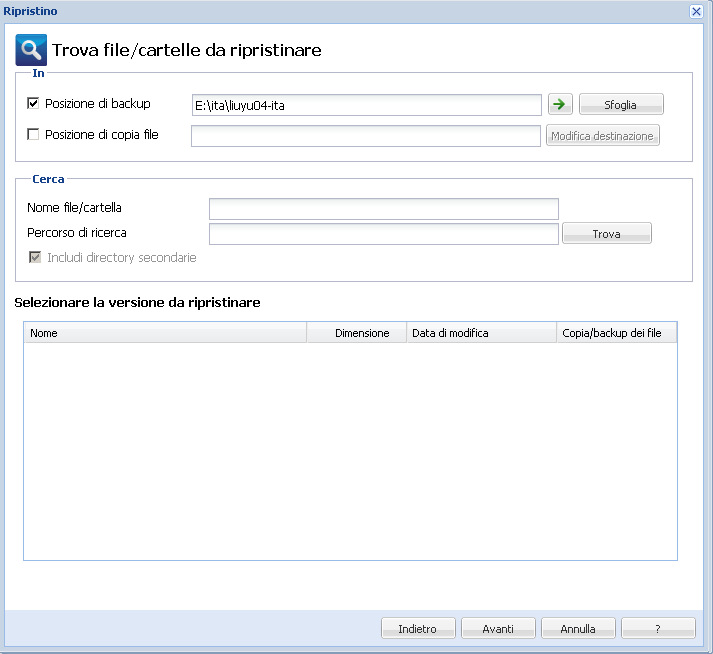
Fare clic sull'icona di convalida con la freccia verde per verificare che l'accesso alla posizione di origine sia stato eseguito correttamente.
Il pulsante Modifica consente di visualizzare la finestra di dialogo Destinazione in cui è possibile selezionare l'unità locale, di rete o cloud.
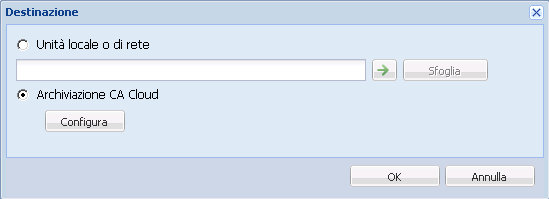
Fare clic sull'icona di convalida con la freccia verde per verificare che l'accesso alla posizione di origine sia stato eseguito correttamente.
Nota: potrebbe essere necessario immettere le credenziali Nome utente e Password per potere accedere al percorso.
Nota: il campo Nome file supporta la ricerca per nome completo e con caratteri jolly. Se non si conosce il nome file completo, è possibile semplificare i risultati della ricerca immettendo i caratteri jolly "*" e "?" nel campo Nome file.
I caratteri jolly supportati per il nome dei file o delle cartelle sono i seguenti:
Ad esempio, specificando *.txt, la ricerca restituirà tutti i file con estensione .txt.
Verranno visualizzati i risultati di ricerca. Se i file dispongono di più versioni di copia file, tutte le versioni verranno elencate per data in ordine crescente. La ricerca indica anche se il file è stato sottoposto a backup o se è stato copiato.
Verrà visualizzata la finestra di dialogo Opzioni di ripristino.
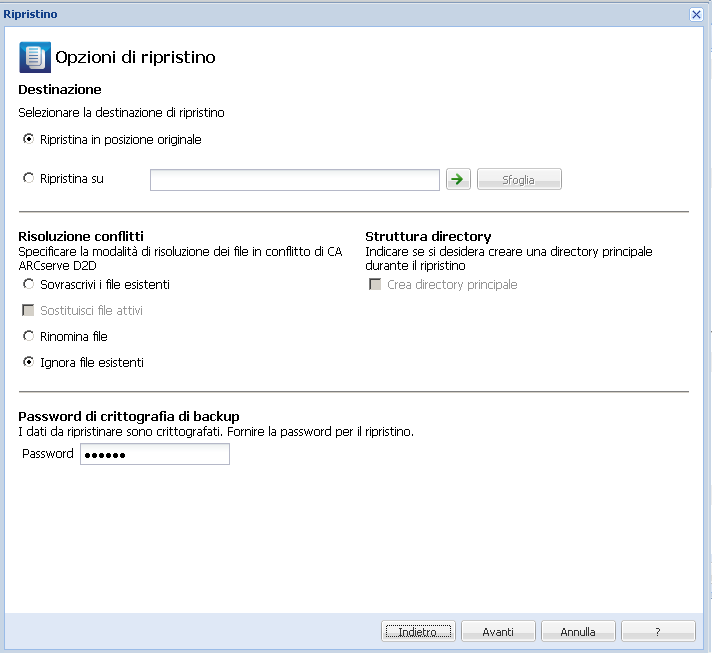
Le opzioni disponibili consentono di eseguire il ripristino nella posizione originale del backup, oppure di eseguire il ripristino in una posizione diversa.
Esegue il ripristino dei dati nella posizione originale di acquisizione dell'immagine di backup.
È possibile specificare un percorso o individuare il percorso in cui il backup delle immagini verrà ripristinato. Per verificare la connessione al percorso specificato, fare clic sull'icona della freccia verde.
Potrebbe essere necessario immettere le credenziali Nome utente e Password per potere accedere al percorso.
Le opzioni disponibili consentono di sovrascrivere o meno i file esistenti e di sostituire i file attivi.
Sovrascrive (sostituisce) i file esistenti nella destinazione di ripristino. Tutti gli oggetti verranno ripristinati dal file di backup, indipendentemente dalla loro presenza sul computer.
Consente di sostituire i file attivi dopo il riavvio. Se durante il tentativo di ripristino CA ARCserve D2D On Demand rileva che il file esistente è momentaneamente in uso, tale file non verrà sostituito immediatamente. Per evitare l'insorgere di problemi, i file attivi verranno sostituiti al riavvio successivo del computer. (Il ripristino verrà eseguito immediatamente, ma la sostituzione dei file attivi verrà eseguita con il riavvio successivo).
Nota: se l'opzione non è selezionata, i file attivi non verranno inclusi nel ripristino.
Se il nome file esiste già, consente di creare un nuovo file. Consente di copiare il file di origine nella destinazione con lo stesso nome file ma con un'estensione diversa. I dati verranno quindi ripristinati nel nuovo file.
Ignora e non sovrascrive (sostituisce) i file esistenti contenuti nella destinazione di ripristino. Solo gli oggetti inesistenti sul computer verranno ripristinati dai file di backup.
Questa opzione è selezionata per impostazione predefinita.
Se l'immagine di backup acquisita contiene una struttura delle directory principali, CA ARCserve D2D On Demand ricreerà la stessa struttura della directory principale nel percorso di destinazione di ripristino.
Se l'opzione Crea directory principale non è selezionata, il file o la cartella da ripristinare verranno ripristinati direttamente nella cartella di destinazione.
Ad esempio, se durante il backup vengono acquisiti i file C:\Folder1\SubFolder2\A.txt e C:\Folder1\SubFolder2\B.txt e durante il ripristino è stata specificata la destinazione D:\Restore.
Se l'opzione Crea directory principale è selezionata, verrà ricreato l'intero percorso della directory principale per i file o le cartelle (compreso il nome del volume) nella cartella di destinazione. Se i file o le cartelle da ripristinare appartengono allo stesso nome del volume, il percorso della directory principale di destinazione non includerà tale nome del volume. Tuttavia, se i file o le cartelle da ripristinare appartengono a diversi nomi di volume, il percorso della directory principale di destinazione includerà il nome del volume.
Ad esempio, se durante il backup vengono acquisiti i file C:\Folder1\SubFolder2\A.txt, C:\Folder1\SubFolder2\B.txt e E:\Folder3\SubFolder4\C.txt e durante il ripristino è stata specificata la destinazione di ripristino D:\Restore.
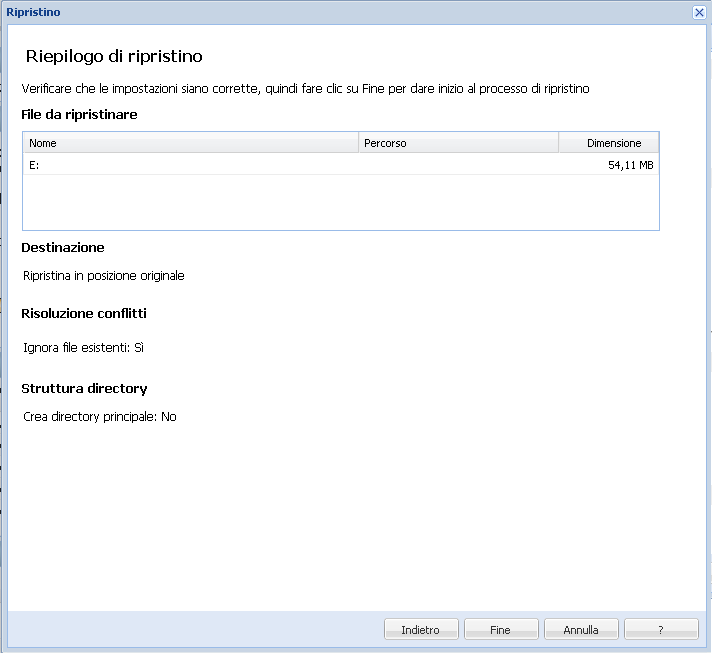
Verrà visualizzata la finestra di dialogo Riepilogo di ripristino.
| Copyright © 2012 CA. Tutti i diritti riservati. | Contatta CA Technologies |
