

CA ARCserve Central Virtual Standby permet de mettre à jour des informations sur les noeuds ajoutés préalablement.
Remarque : Vous ne pouvez pas mettre à jour de noeuds qui ont été importés à partir d'un serveur CA ARCserve Central Host-Based VM Backup.
Procédez comme suit:
Dans la barre de navigation de la page d'accueil, sélectionnez Noeud.
La fenêtre Noeud s'affiche.
Les noeuds associés au groupe s'affichent dans la liste des noeuds.
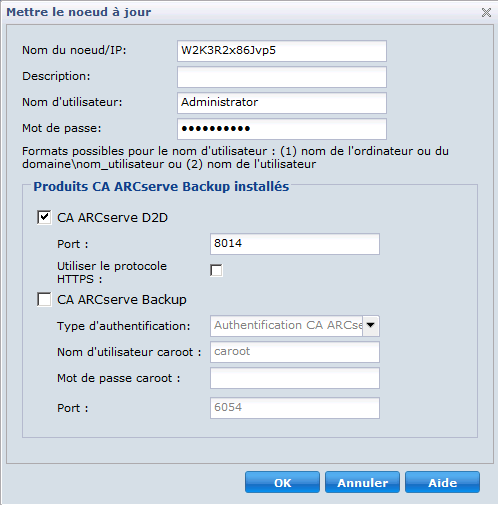
La boîte de dialogue Mettre le noeud à jour s'affiche.
Remarque : Pour mettre à jour tous les noeuds dans le groupe de noeuds, cliquez avec le bouton droit de la souris sur le nom du groupe de noeuds, puis cliquez sur Mettre le noeud à jour dans le menu contextuel.
Remarque : Pour mettre à jour plusieurs noeuds dans la liste des noeuds, sélectionnez les noeuds de votre choix, cliquez avec le bouton droit de la souris sur un noeud, puis cliquez sur Mettre le noeud à jour dans le menu contextuel. Le nom d'utilisateur et le mot de passe sont les mêmes pour tous les noeuds sélectionnés. Par défaut, l'option Spécifier de nouvelles informations d'identification et la case à cocher Contrôler le noeud sont sélectionnées. Vous pouvez spécifier un nouveau nom d'utilisateur et un nouveau mot de passe pour les noeuds sélectionnés et forcer ce serveur à gérer les noeuds. Pour appliquer le nom d'utilisateur et le mot de passe actuels, vous pouvez également sélectionner l'option Utiliser les informations d'identification existantes. Les champs sont alors désactivés.
La boîte de dialogue Mettre le noeud à jour se ferme et les noeuds sont mis à jour.
Remarque : Si des modifications ont été apportées aux noeuds CA ARCserve D2D, la boîte de dialogue Mettre le noeud à jour s'affiche pour vous permettre de spécifier davantage d'informations.
Le noeud est mis à jour.
|
Copyright © 2013 CA.
Tous droits réservés.
|
|