

CA ARCserve Central Protection Manager 允许您指定更新首选项。
指定更新首选项
此时会打开“策略”屏幕。
此时打开“新建策略”对话框。
“更新”对话框将打开。
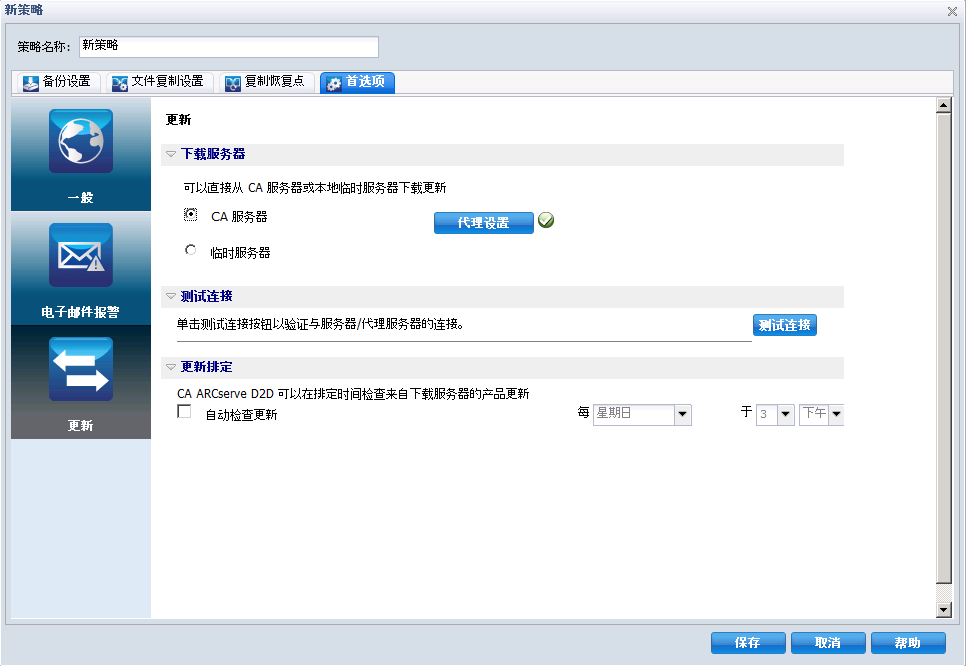
如果您指定多个临时服务器,则第一个列出的服务器将被指定为主要临时服务器。 CA ARCserve D2D 首先尝试连接到主要临时服务器。 如果出于任何原因,第一个列出的服务器不可用,那么下一个列出的服务器将成为主要临时服务器。 依次进行,直到最后列出的服务器成为主要临时服务器。 (“临时服务器”列表可以最多有 5 个服务器)。
这是默认设置。
注意:对于 D2D 策略,默认临时服务器是本地 CA ARCserve Central Applications 计算机。
CA ARCserve D2D 更新将会从 CA Technologies 服务器直接下载到指定的临时服务器位置。 在将更新下载到该分段服务器之后,您就可以进一步从分段服务器将更新下载到客户端服务器。 如果选择临时服务器位置,则请指定临时服务器的主机名或 IP 地址以及相应的端口号。
单击“代理设置”以指定是否想通过代理服务器下载 CA ARCserve D2D 更新。 这将是到 CA 服务器的连接,您的下载服务器将从此处获取更新。
当单击此按钮时,会打开“代理设置”对话框。
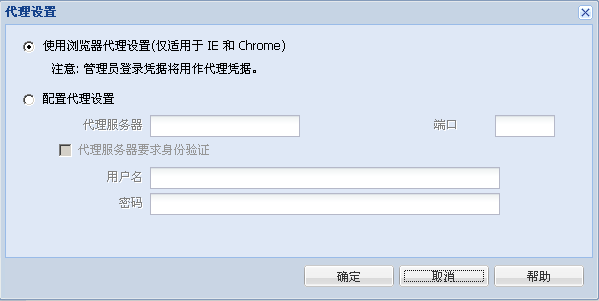
选择此选项可使用代理服务器连接到 CA 服务器,获取 CA ARCserve D2D 更新信息。 代理服务器将直接连接到 CA 服务器以获得更新信息。 如果启用此选项,请包含代理服务器的 IP 地址(或主机名)和代理服务器用于 Internet 连接的相应端口号。
如果不选择此选项,则下载服务器将直接连接到 CA 服务器,而不通过代理服务器。
此外,还可以指定您的代理服务器是否将需要身份验证。 在选定时,指定使用代理服务器时需要身份验证信息(用户 ID 和密码)。
测试连接按钮用于测试每个列出的分段服务器的可用性,而相应的状态显示在“连接状态”字段中。
注意:创建新策略时启动“首选项自动更新”对话框时,测试连接会被自动执行。
选定该选项后,它将自动检查新的和可用的 CA ARCserve D2D 更新。 如果选择该选项,则您可使用下拉式菜单功能指定何时执行该功能(每天执行或在每周指定的一天执行)以及这一天要执行该功能的时间。
如果选择该选项但不指定天和时间,默认排定是在每个周日的凌晨 4 点执行自动检查。
默认情况下,如果该检查确定有新的更新可用,CA ARCserve D2D 将自动下载该更新。 如果您不想自动下载更新,您可以在 D2DPMSettings.INI 文件中禁用该功能。 有关详细信息,请参阅《CA ARCserve D2D 用户指南》。
如果不选择此选项,它将禁用所有自动检查和下载功能(并且它的状态将显示在主页的状态摘要下面)。
这些更新功能仅可以手动触发。
注意:如果已经配置,那么在更新的排定检查发现新的更新可用时,会向您发送电子邮件通知。 另外,如果检查更新或下载失败,也将发送电子邮件通知。
更新首选项即被保存。
|
版权所有 © 2013 CA。
保留所有权利。
|
|