

|
|
|
O aplicativo permite a recuperação de servidores de origem usando dados do CA ARCserve D2D que foram convertidos em máquinas virtuais em modo de espera virtual no VMware..
Observação: o aplicativo usa o processo de recuperação bare metal para recuperar servidores de origem máquinas virtuais do VMware. Para obter mais informações, consulte o tópico Recuperando servidores de origem usando uma recuperação bare metal.
Para recuperar servidores de origem usando dados de máquinas virtuais em modo de espera virtual no VMware.
A tela do utilitário de instalação do BIOS é exibida.
Observação: se estiver usando a imagem do Windows PE para executar uma BMR, selecione uma arquitetura (x86/x64) e pressione Enter para continuar.
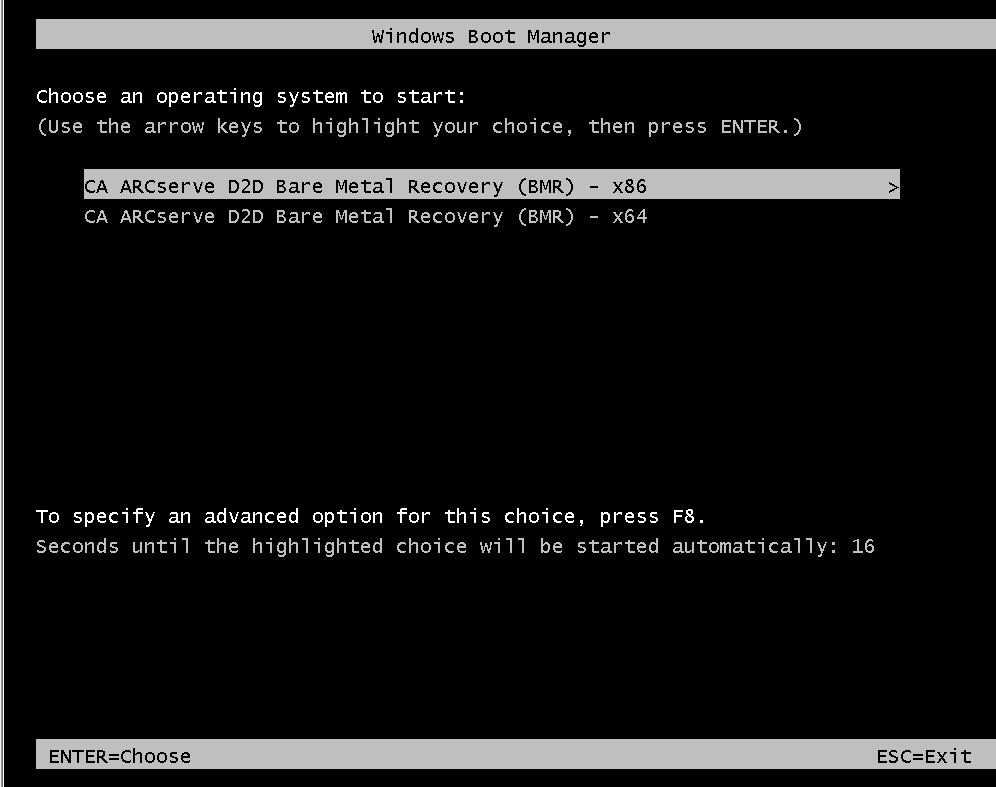
Observação: se executar uma BMR com um USB e uma mídia de instalação do Windows 7/Windows Vista/Windows 2008/Windows 2008 R2 (CD/DVD) sem suporte a MUI (Multilingual User Interface - Interface de Usuário Multilíngue), a tela de seleção de idioma não será exibida.
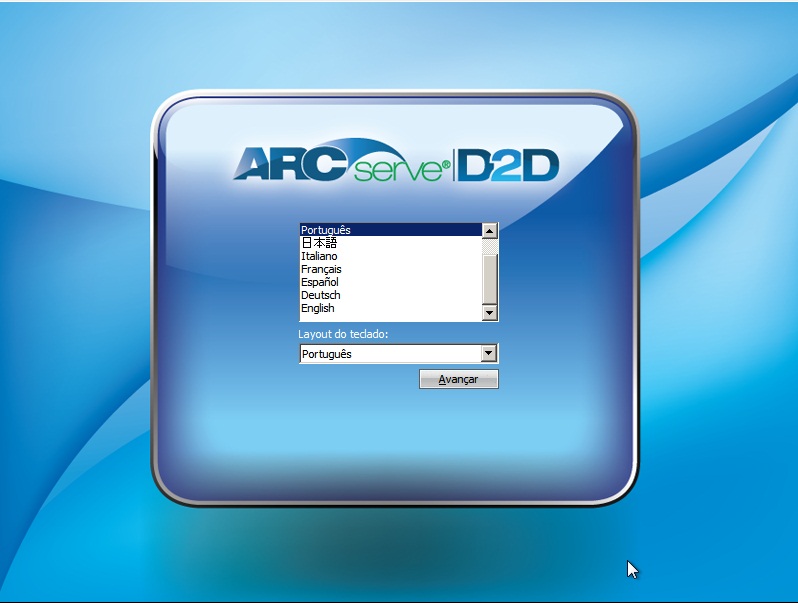
O processo de recuperação bare metal é iniciado, e a tela do assistente da BMR inicial é exibida.
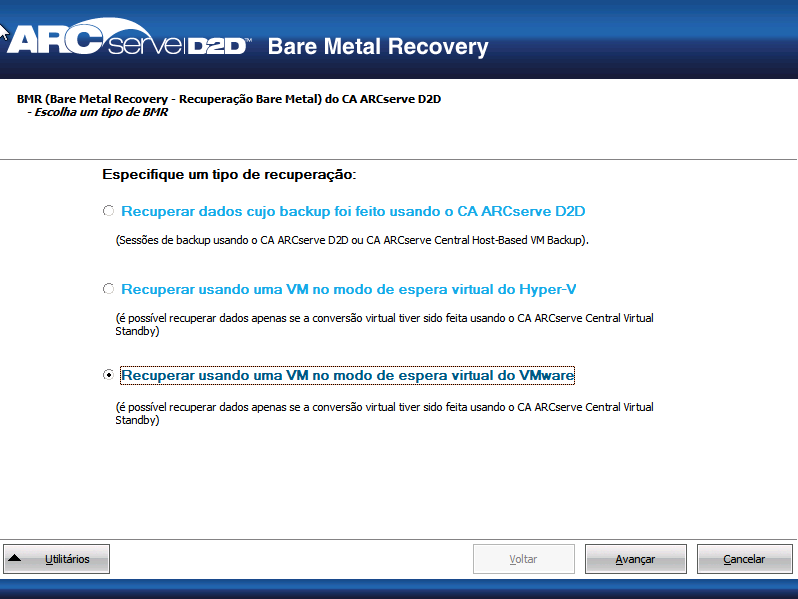
A tela Selecionar um ponto de recuperação é exibida com a caixa de diálogo Credenciais do ESX/VC.
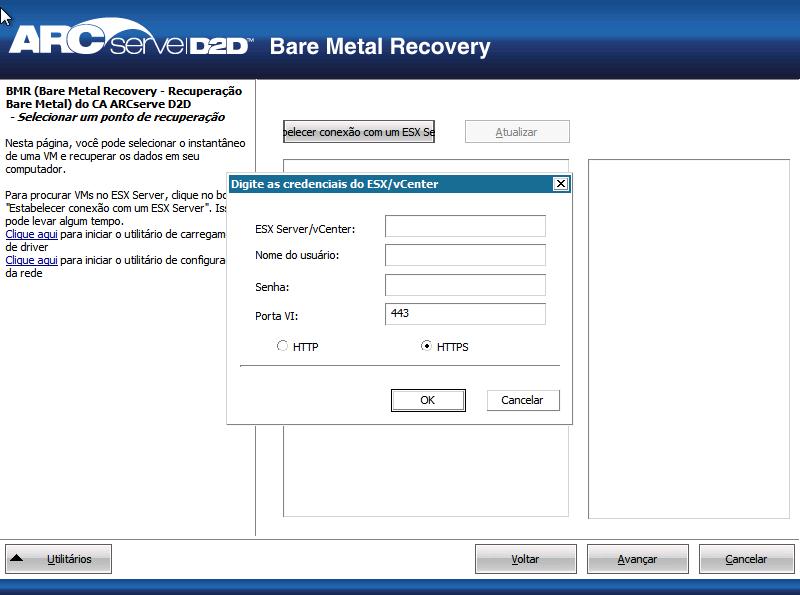
A tela Selecionar um ponto de recuperação é exibida.
Em seguida, o CA ARCserve D2D recupera todos os instantâneos do ponto de recuperação do servidor VMware selecionado e exibe o VMware Server no painel esquerdo com uma lista de todas as máquinas virtuais hospedadas no servidor VMware selecionado.
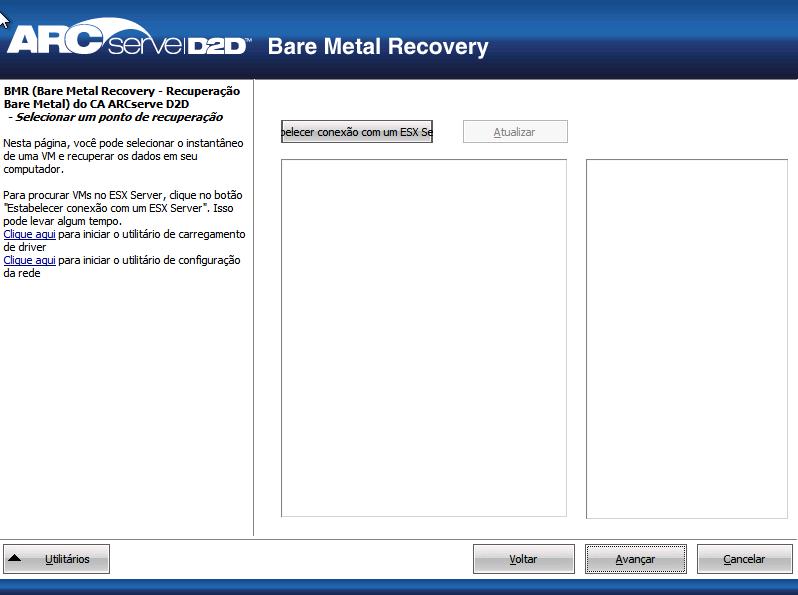
As sessões de backup (instantâneos do ponto de recuperação) da máquina virtual selecionada são exibidas.
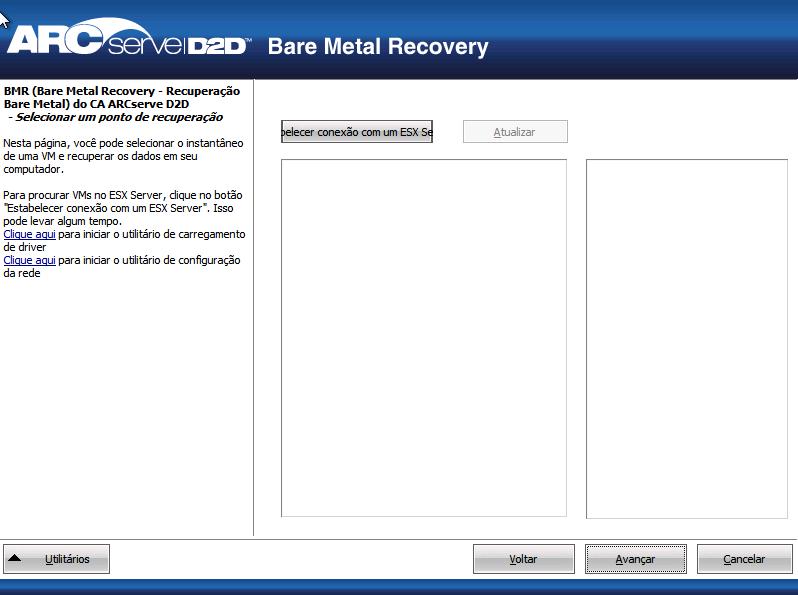
Os detalhes correspondentes do instantâneo do ponto de recuperação selecionado (nome da máquina virtual, nome da sessão de backup, volumes armazenados em backup, discos dinâmicos com backup realizado) são exibidos no painel direito.
Além disso, para selecionar um dos pontos de recuperação relacionados, tem-se a opção de selecionar o ponto de recuperação do estado atual ou do estado mais recente.
Se selecionar o ponto de recuperação no estado mais recente, uma mensagem de erro será exibida para informar que o ponto de recuperação que você está recuperando é o estado mais recente (e não o atual) e solicitando que se inicie a máquina virtual antes de continuar com o processo de recuperação.
Uma tela do assistente de BMR é exibida com as opções disponíveis do modo de recuperação.
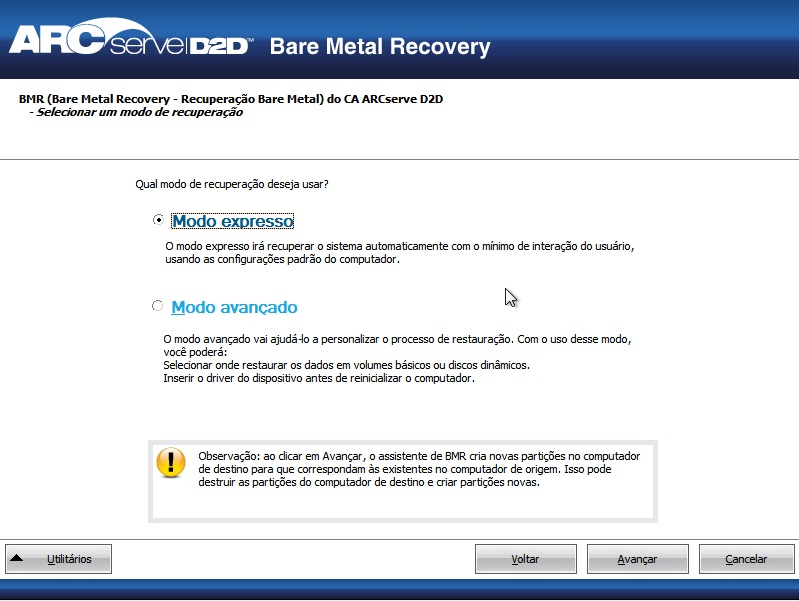
As opções disponíveis são Modo avançado e Modo expresso.
Padrão: Modo expresso.
Observação: o restante desse procedimento é aplicável apenas se o modo avançado for selecionado e se o procedimento fornecer informações para orientá-lo durante o processo da BMR.
O utilitário BMR inicia localizando o computador a ser recuperado e exibe as informações da partição de disco correspondente.
O painel superior mostra a configuração de disco que você possui no computador atual (destino) e o painel inferior mostra as informações da partição de disco que havia no computador original (origem).
Importante: Um ícone vermelho em forma de X exibido para um volume de origem no painel inferior indica que o volume contém informações do sistema e não foi atribuído (mapeado) ao volume de destino. O volume contendo informações do sistema do disco de origem deve ser atribuído ao disco de destino e restaurado durante a BMR, caso contrário, haverá falha na reinicialização.
Observação: se executar a BMR e restaurar o volume do sistema em um disco que não está configurado como disco de inicialização, haverá falha ao iniciar o computador após o término da BMR. Verifique se está restaurando o volume do sistema em um disco de inicialização configurado corretamente.
Observação: ao restaurar em outro disco/volume, a capacidade do novo disco/volume deve ser do mesmo tamanho ou maior do que o disco/volume original. Além disso, o redimensionamento do disco destina-se somente a discos básicos, não a discos dinâmicos.
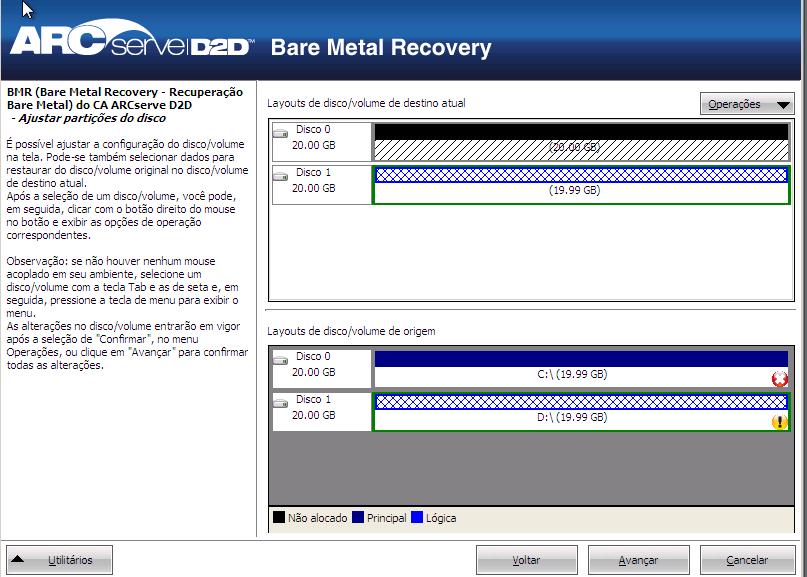
Nesse menu, é possível redefinir as partições existentes ou criar partições que correspondam às partições de disco no volume de origem. (Redefinir significa recarregar as informações de layout do disco de origem e de destino a partir do arquivo de configuração e do sistema operacional atual, e descartar quaisquer informações de layout de disco alteradas pelo usuário).
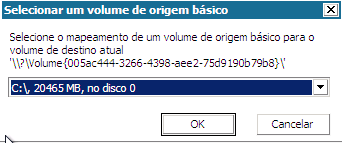
Observação: ao fazer mapeamento para outro disco, a capacidade de cada volume de destino mapeado deve ser do mesmo tamanho ou maior do que o volume de origem correspondente.
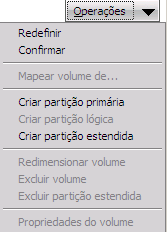
A caixa de diálogo Selecionar um volume de origem básico é exibida.
A tela Enviar alterações de disco é exibida, mostrando um resumo das operações selecionadas. Para cada novo volume criado, são exibidas as informações correspondentes.
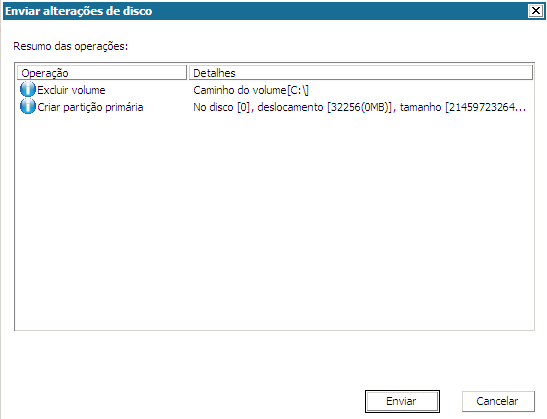
Observação: as operações no disco rígido não entrarão em vigor até que sejam enviadas.
No computador de destino, os novos volumes são criados e mapeados para o computador de origem correspondente.
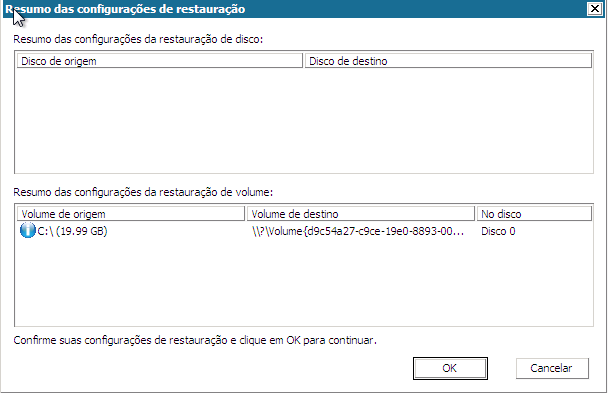
A tela Resumo das configurações de restauração é exibida, mostrando um resumo dos volumes a serem restaurados.
Observação: na parte inferior da janela de resumo da restauração, as letras de unidade listadas na coluna Volume de destino são geradas automaticamente no WinPE (Windows Preinstallation Environment - Ambiente de Pré-Instalação do Windows). Elas podem ser diferentes das listadas na coluna Volume de origem. No entanto, os dados serão restaurados no volume apropriado, mesmo quando as letras forem diferentes.
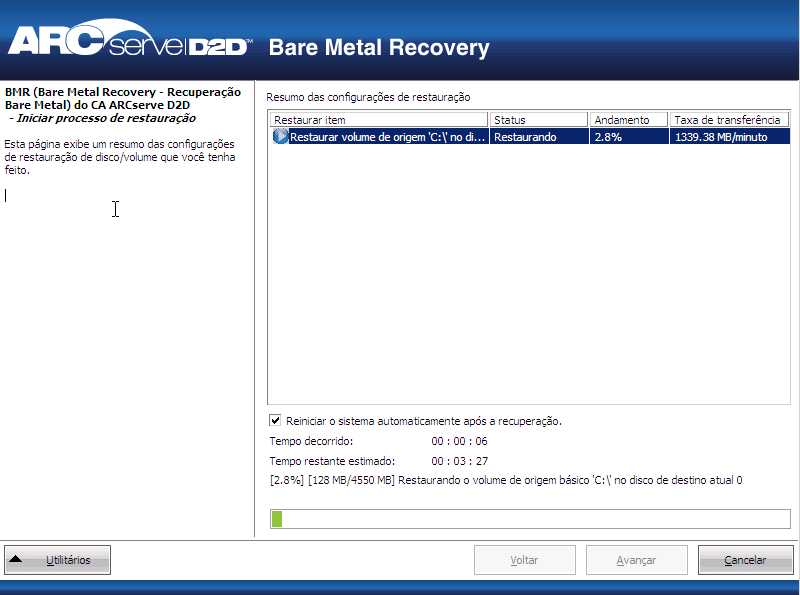
O processo de restauração é iniciado. A tela do assistente de BMR exibe o status da restauração para cada volume.
Por padrão, o log de atividades será salvo no seguinte local:
X:\windows\system32\dr\log.
Observação: para evitar um erro gerado pelo Windows, não salve o Log de atividades na área de trabalho nem crie uma nova pasta na área de trabalho usando a opção Salvar como, na janela Log de atividades da BMR.
Procure e selecione os drivers a serem injetados no sistema recuperado de forma que, mesmo se estiver fazendo a recuperação em um computador com tipos diferentes de hardware, ainda seja possível trazer o computador de volta após a BMR.
Observações: após a conclusão da BMR:
| Copyright © 2012 CA. Todos os direitos reservados. |
|