

|
|
|
O aplicativo permite a recuperação de servidores de origem de dados armazenados em backup usando o CA ARCserve D2D.
Observação: o aplicativo usa o processo de recuperação bare metal para recuperar servidores de origem de dados de backup do CA ARCserve D2D. Para obter mais informações, consulte o tópico Recuperando servidores de origem usando uma recuperação bare metal.
Para recuperar servidores de origem usando os dados de backup do CA ARCserve D2D
A tela do utilitário de instalação do BIOS é exibida.
Observação: se estiver usando a imagem do Windows PE para executar uma BMR, selecione uma arquitetura (x86/x64) e pressione Enter para continuar.
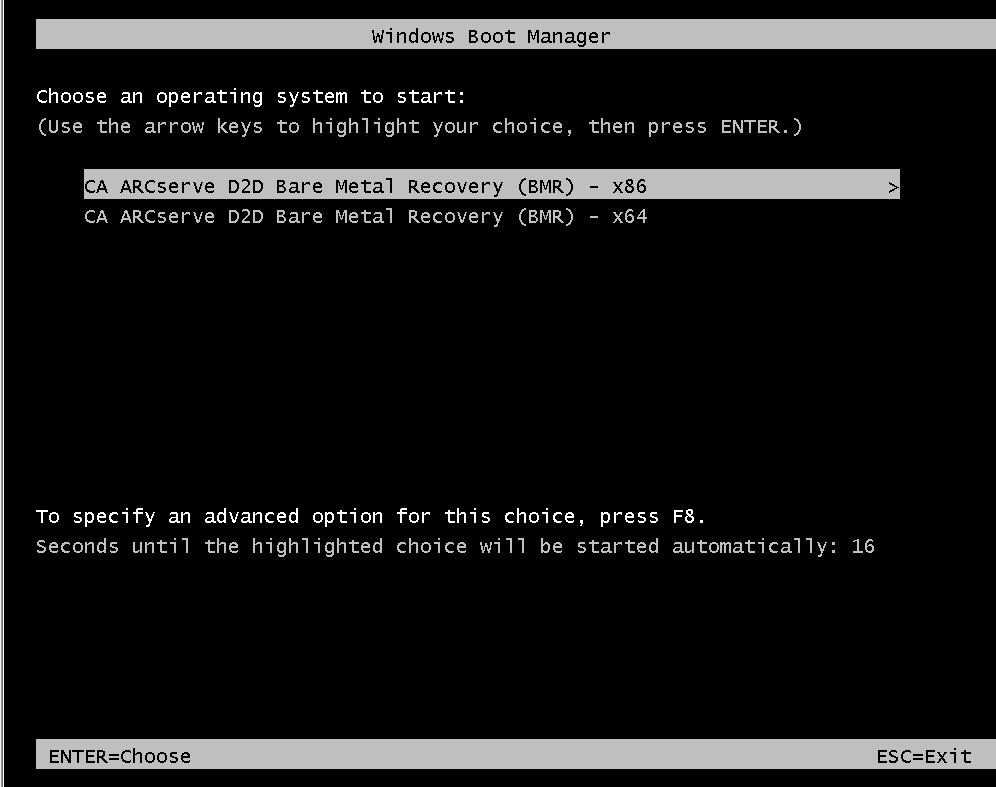
Observação: se executar uma BMR com um USB e uma mídia de instalação do Windows 7/Windows Vista/Windows 2008/Windows 2008 R2 (CD/DVD) sem suporte a MUI (Multilingual User Interface - Interface de Usuário Multilíngue), a tela de seleção de idioma não será exibida.
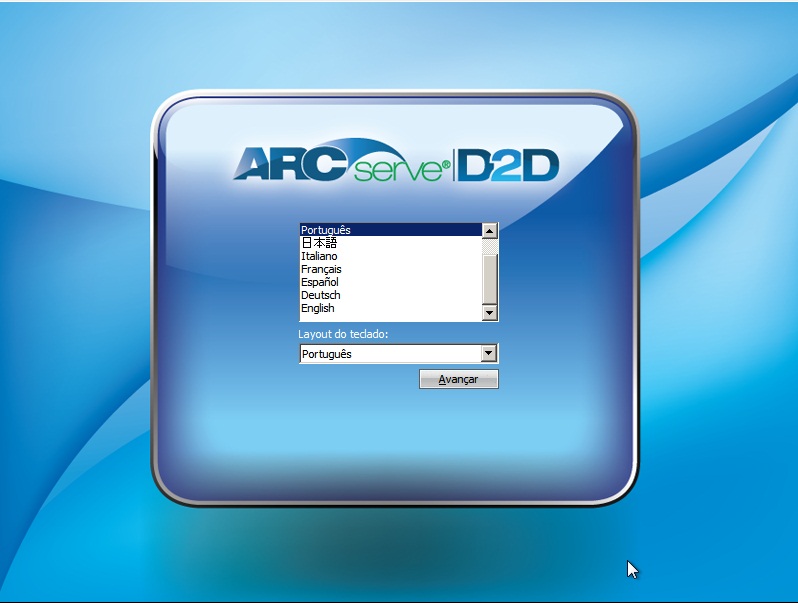
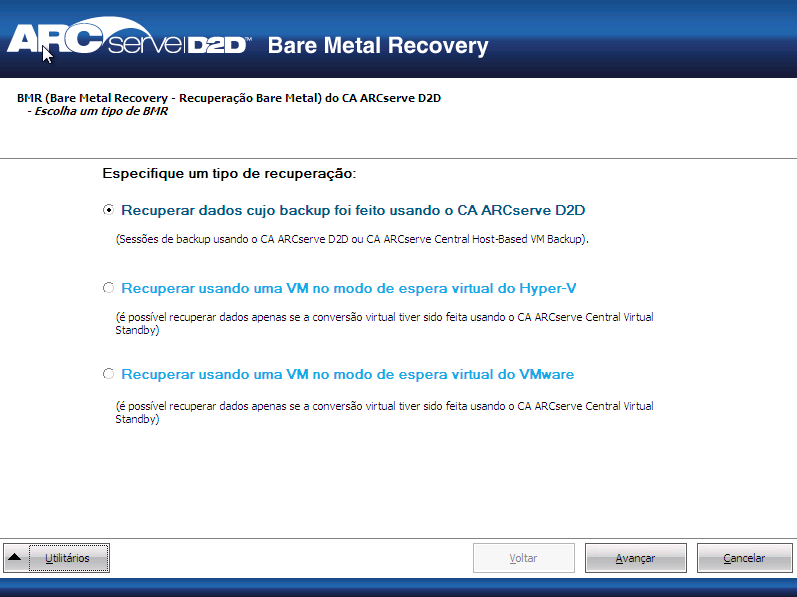
O processo de recuperação bare metal é iniciado, e a tela do assistente da BMR inicial é exibida.
A tela do assistente Selecionar um ponto de recuperação é exibida.
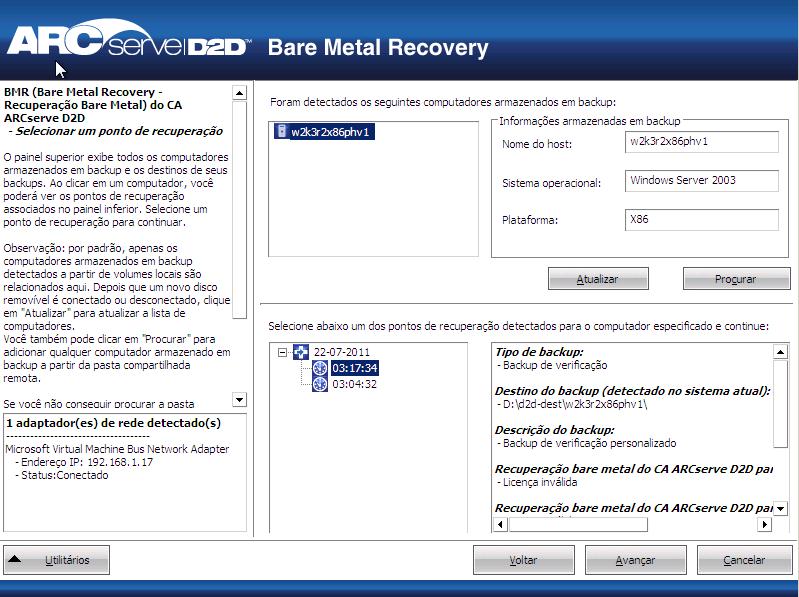
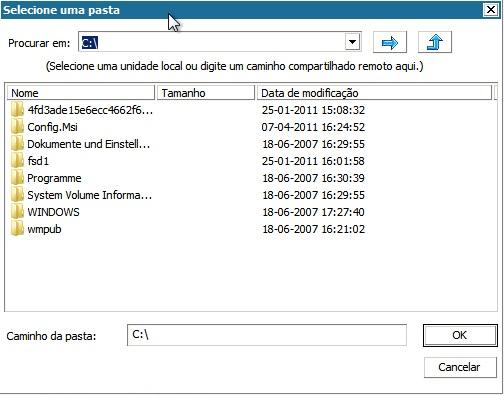
O CA ARCserve D2D permite recuperar a partir de uma unidade local ou compartilhamento de rede.
Você também pode precisar acessar informações (nome de usuário e senha) para o computador remoto.
Observação: a rede deve estar em funcionamento para procurar pontos de recuperação. Se necessário, você pode verificar e atualizar as informações de configuração de rede ou carregar qualquer driver ausente do menu Utilitários.
A tela do assistente de BMR agora exibe o nome do computador (no painel superior à esquerda), juntamente com informações do backup em questão (no painel superior à direita) e todos os pontos de recuperação correspondentes (no painel inferior à esquerda).
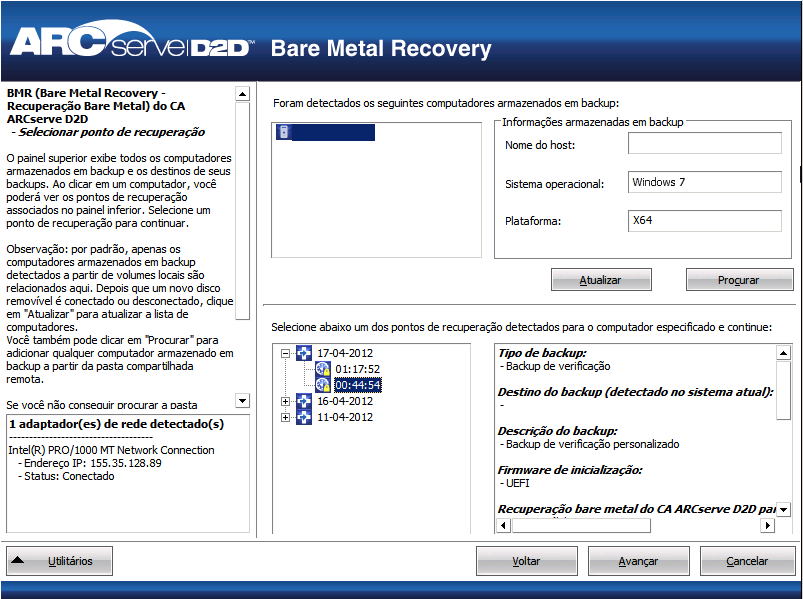
As informações relacionadas ao ponto de recuperação selecionado são exibidas (no painel inferior à direita). Essa exibição inclui informações como o tipo de backup executado (e salvo), o destino do backup e os volumes incluídos no backup.
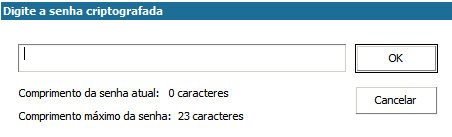
Se o ponto de recuperação contiver sessões criptografadas (o ícone de relógio do ponto de recuperação terá um cadeado), uma tela de senha obrigatória será exibida. Digite a senha da sessão e clique em OK.
Observação: se seu computador for um controlador de domínio, o CA ARCserve D2D oferece suporte a uma restauração não autoritativa do arquivo de banco de dados do AD (Active Directory) durante a BMR. (Não há suporte à restauração de clusters do MSCS).
Uma tela do assistente de BMR é exibida com as opções disponíveis do modo de recuperação.
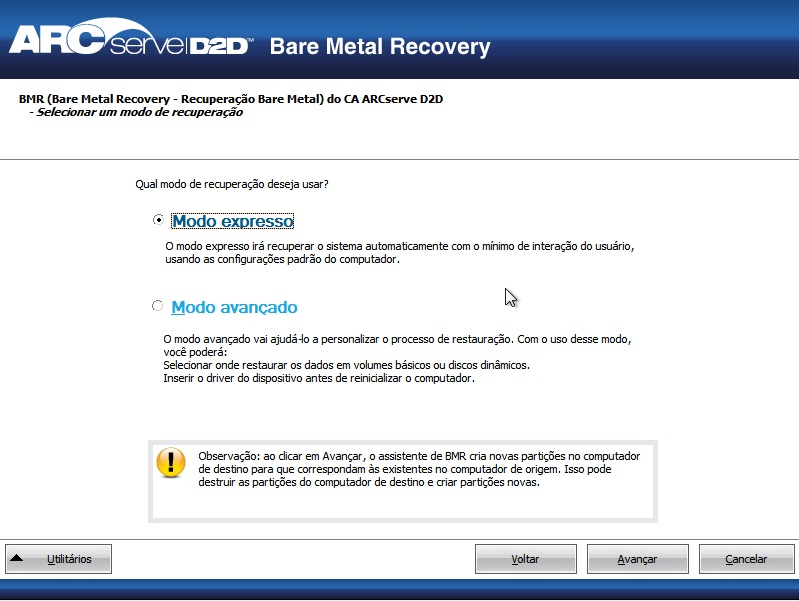
As opções disponíveis são Modo avançado e Modo expresso.
Padrão: Modo expresso.
Observação: o restante desse procedimento é aplicável apenas se o modo avançado for selecionado e se o procedimento fornecer informações para orientá-lo durante o processo da BMR.
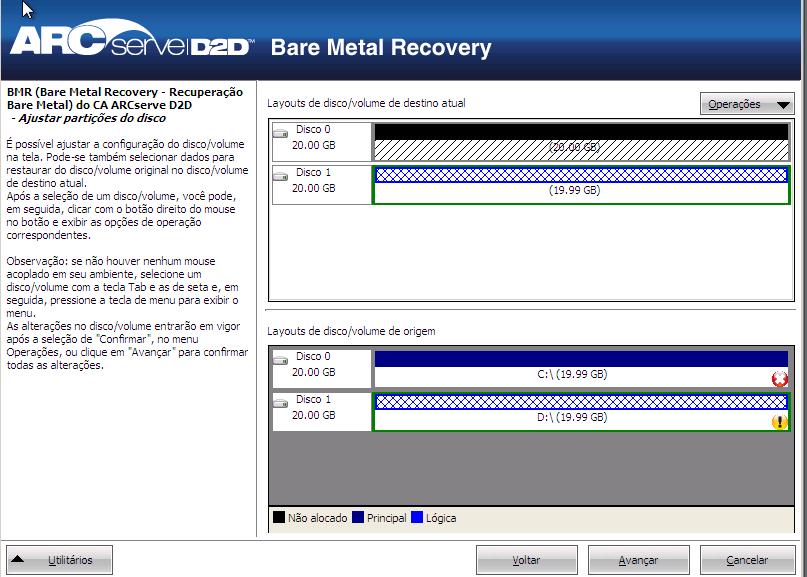
O utilitário BMR inicia localizando o computador a ser recuperado e exibe as informações da partição de disco correspondente.
O painel superior mostra a configuração de disco que você possui no computador atual (destino) e o painel inferior mostra as informações da partição de disco que havia no computador original (origem).
Importante: Um ícone vermelho em forma de X exibido para um volume de origem no painel inferior indica que o volume contém informações do sistema e não foi atribuído (mapeado) ao volume de destino. O volume contendo informações do sistema do disco de origem deve ser atribuído ao disco de destino e restaurado durante a BMR, caso contrário, haverá falha na reinicialização.
Observação: se executar a BMR e restaurar o volume do sistema em um disco que não está configurado como disco de inicialização, haverá falha ao iniciar o computador após o término da BMR. Verifique se está restaurando o volume do sistema em um disco de inicialização configurado corretamente.
Observação: ao restaurar em outro disco/volume, a capacidade do novo disco/volume deve ser do mesmo tamanho ou maior do que o disco/volume original. Além disso, o redimensionamento do disco destina-se somente a discos básicos, não a discos dinâmicos.
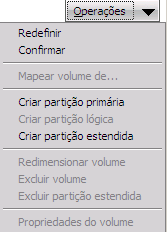
Nesse menu, é possível redefinir as partições existentes ou criar partições que correspondam às partições de disco no volume de origem. (Redefinir significa recarregar as informações de layout do disco de origem e de destino a partir do arquivo de configuração e do sistema operacional atual, e descartar quaisquer informações de layout de disco alteradas pelo usuário).
Observação: ao fazer mapeamento para outro disco, a capacidade de cada volume de destino mapeado deve ser do mesmo tamanho ou maior do que o volume de origem correspondente.
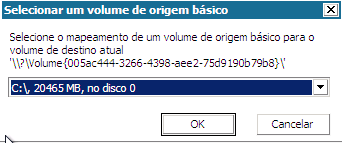
A caixa de diálogo Selecionar um volume de origem básico é exibida.
A tela Enviar alterações de disco é exibida, mostrando um resumo das operações selecionadas. Para cada novo volume criado, são exibidas as informações correspondentes.
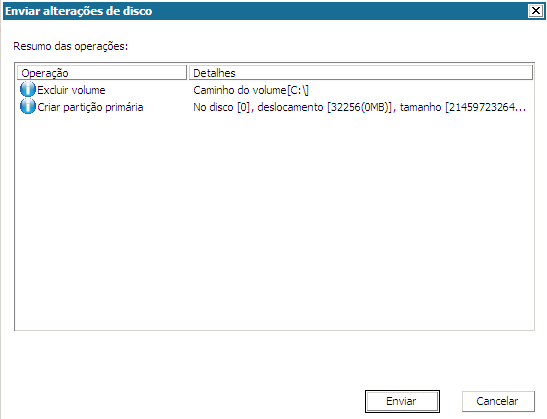
Observação: as operações no disco rígido não entrarão em vigor até que sejam enviadas.
No computador de destino, os novos volumes são criados e mapeados para o computador de origem correspondente.
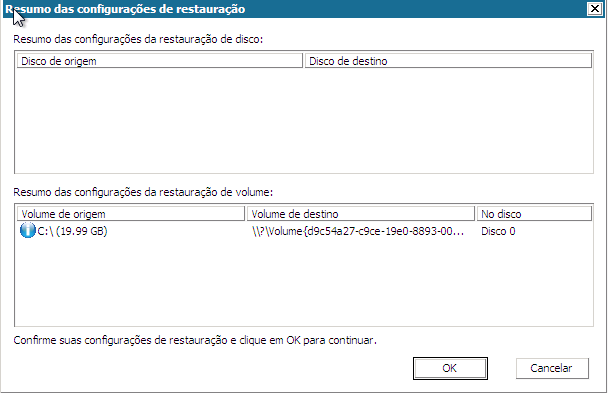
A tela Resumo das configurações de restauração é exibida, mostrando um resumo dos volumes a serem restaurados.
Observação: na parte inferior da janela de resumo da restauração, as letras de unidade listadas na coluna Volume de destino são geradas automaticamente no WinPE (Windows Preinstallation Environment - Ambiente de Pré-Instalação do Windows). Elas podem ser diferentes das listadas na coluna Volume de origem. No entanto, os dados serão restaurados no volume apropriado, mesmo quando as letras forem diferentes.
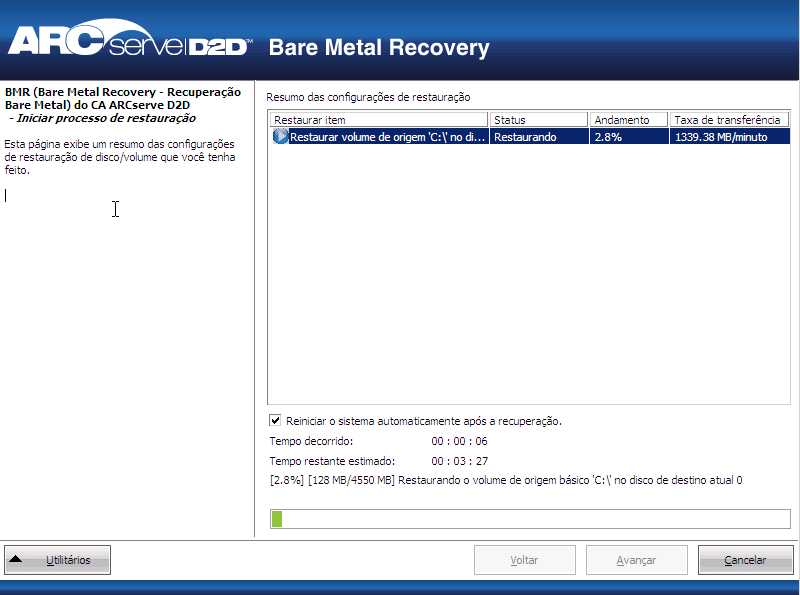
O processo de restauração é iniciado. A tela do assistente de BMR exibe o status da restauração para cada volume.
Por padrão, o log de atividades será salvo no seguinte local:
X:\windows\system32\dr\log.
Observação: para evitar um erro gerado pelo Windows, não salve o Log de atividades na área de trabalho nem crie uma nova pasta na área de trabalho usando a opção Salvar como, na janela Log de atividades da BMR.
Procure e selecione os drivers a serem injetados no sistema recuperado de forma que, mesmo se estiver fazendo a recuperação em um computador com tipos diferentes de hardware, ainda seja possível trazer o computador de volta após a BMR.
Observações: após a conclusão da BMR:
| Copyright © 2012 CA. Todos os direitos reservados. |
|