上一主题: 还原 Exchange Server 数据

下一主题: CA ARCserve Central HostBased VM Backup 故障排除


还原 SQL Server 数据

您可以对以下软件执行应用程序级 Microsoft SQL Server 数据还原:

注意:在开始之前,请先阅读应用程序级还原中的先决条件。

重要说明! CA ARCserve Central HostBased VM Backup 备份会话不支持 Microsoft SQL Server 粒度还原。 要在粒度级别还原 Microsoft SQL Sever 数据,请使用 CA ARCserve Central Protection Manager 或 CA ARCserve D2D 备份 SQL Server 数据。

还原 SQL Server 数据

  1. 确保 CA ARCserve D2D 安装在来宾操作系统上。
  2. 登录到要还原 Exchange Server 数据的虚拟机上的来宾操作系统。
  3. 启动 CA ARCserve D2D,然后在 CA ARCserve D2D 导航面板上单击“还原”以打开“还原”对话框。
  4. 单击“浏览恢复点”以打开“浏览恢复点”对话框。
  5. 在“浏览恢复点”对话框的“选择备份位置”字段中,指定要从中还原 Exchange Server 数据的 Host-Based VM Backup 虚拟机上的备份会话的路径。 以下路径是 Host-Based VM Backup 虚拟机上备份会话的路径示例:
    https://<server name>/<share name>/vm@<host name or IP address of the ESX Server system>
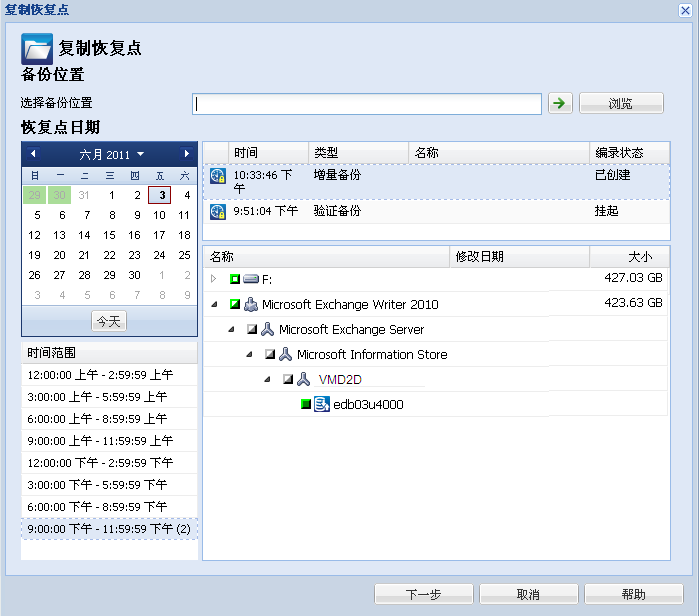
    
  6. 选择恢复点(日期和时间),然后选择要还原的 Microsoft SQL Server 数据库。

    应用程序恢复 - SQL 1 数据库选择项

  7. 单击“下一步”打开“还原选项”对话框。

    为还原选择目标。 可用选项包括:还原到备份的原始位置,仅还原转储文件,或还原到备用位置。

    还原到原始位置

    还原到捕获备份映像的原始位置。

    仅转储文件

    仅还原转储文件。

    当应用程序崩溃并包含可用于对该问题的原因进行故障排除的其他(具有时间戳)信息时,会创建转储文件已。

    当选择该选项时,您即可指定或浏览转储文件将要还原到的文件夹位置。

    应用程序恢复 - 仅 SQL 4 转储文件,浏览文件夹

    还原到备用位置

    还原到备用位置(而非原始位置)。

    应用程序恢复 - SQL 9 还原到备用位置 - 实例

    因为备份能够被复制到网络位置,所以可以被多个 SQL Server 实例使用。 可以从实例级执行多个数据库还原(同时)。 从该列表,您可以选择数据库实例,并指定新的数据库名称以及将数据库还原到的备用位置。 此外,您还可以浏览至数据库要还原到的备用位置。
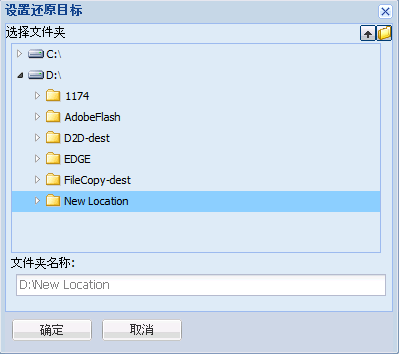
    应用程序恢复 - SQL 8 还原到备用位置,通过浏览指定文件位置

  8. 单击“下一步”打开“还原摘要”对话框。
  9. 检查显示的信息以确认所有还原选项和设置都正确。