还原和恢复虚拟机 › 还原方法 › 恢复整个虚拟机
恢复整个虚拟机
您可以从 CA ARCserve Central HostBased VM Backup 会话恢复整个虚拟机。
该备份方法类似执行 BMR。 可以使用该方法恢复 Windows 来宾操作系统、应用程序和数据。
遵循这些步骤:
- 登录到应用程序,并单击导航栏上的“节点”。
在“节点”屏幕中,展开包含要还原的节点的组。
单击要还原的节点旁的复选框,然后单击工具栏上的“还原”。
- 在“还原”对话框中单击“恢复 VM”。
- 此时将打开“还原”对话框。 根据您从“节点”屏幕中选择的 VM 来填充“备份位置”和“虚拟机”字段。 需要时,更改这些值。
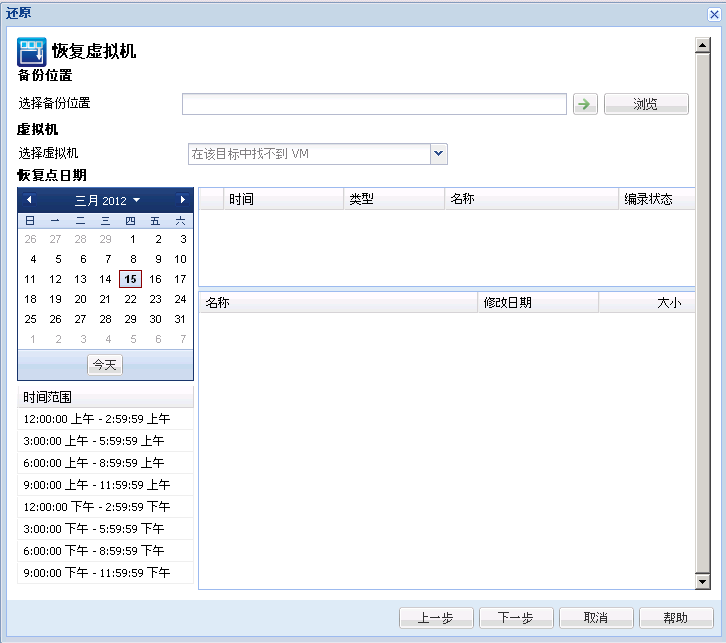
指定存储虚拟机备份会话的源。 如果有提示,输入用户凭据。
下拉菜单列出在“备份位置”字段的位置的所有虚拟机。
- 从日历,单击要恢复的虚拟机映像的日期。 从“时间范围”列表,单击要恢复的备份映像。 与您的选择对应的内容显示,供您参考。 您不能选择单个卷、文件夹或文件。 整个虚拟机被还原。
- 单击“下一步”。 在“还原选项”对话框上,指定目标。
- 还原到原始位置-将虚拟机还原到捕获备份映像的 vCenter/ESX 服务器。
- 还原到备用位置 -- 还原虚拟机到新的位置上。
- 指定冲突解决和后续恢复选项。 默认情况下,未选择这些选项。
- 覆盖现有虚拟机 -- 替换 vCenter/ESX 服务器上的任何现有虚拟机映像。
- 打开虚拟机 -- 在还原过程完成之后打开虚拟机。
- 单击“下一步”。 如果提示,请输入备份源的 vCenter/ESX 服务器凭据,然后单击“确定”。
- 在“还原摘要”对话框上,请确保所有选项正确。 如果不正确,单击“上一步”返回。 如果正确,单击“完成”以启动恢复过程。

