

|
|
|
CA ARCserve D2D 不仅允许您保护和恢复数据,而且帮助您让使用该数据的 Microsoft SQL Server 应用程序备份且运行。 只能使用“按恢复点还原”方法进行 Microsoft SQL Server 恢复。
|
|
|
|
CA Support: |
|
|
YouTube: |
|
还原 Microsoft SQL Server 应用程序
还原方法选择对话框打开。
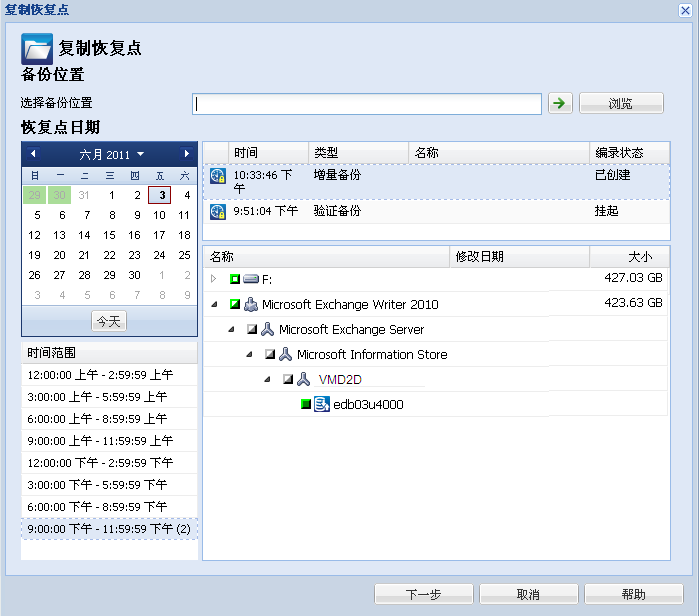
此时打开“浏览恢复点”对话框。
相应的标记框充满(绿色)以表示已选择该数据库进行还原。 您可以选择单个或多个数据库进行还原。
“还原选项”对话框随即打开。
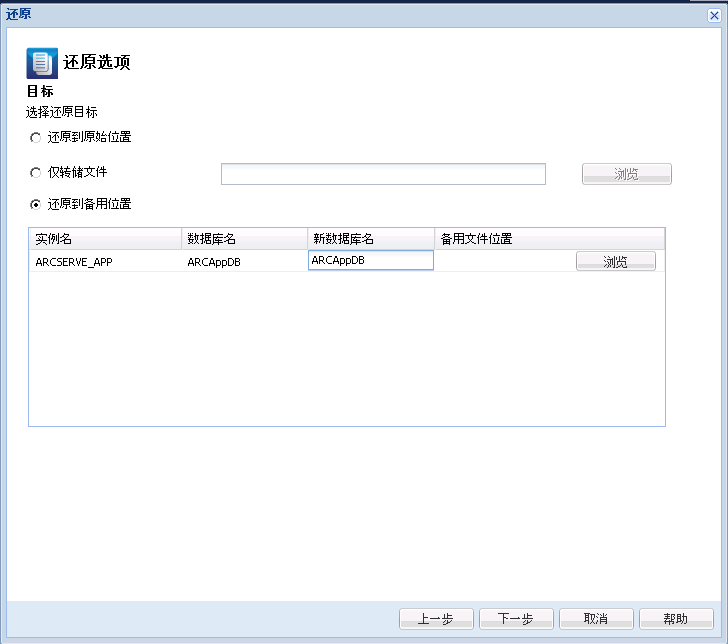
可用选项包括:还原到备份的原始位置,仅还原转储文件,或还原到备用位置。
注意:当还原属于 AlwaysOn 可用性组 (AAG) 一部分的 Microsoft SQL Server 2012 数据库时,您应当了解一些注意事项。 有关详细信息,请参阅 MS SQL Server 2012 AAG 还原注意事项。
还原到捕获备份映像的原始位置。
仅还原转储文件。
当应用程序崩溃并包含可用于对该问题的原因进行故障排除的其他(具有时间戳)信息时,会创建转储文件已。
当选择该选项时,您即可指定或浏览转储文件将要还原到的文件夹位置。

还原到备用位置(而非原始位置)。

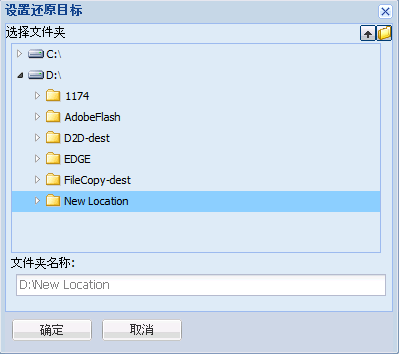
因为备份能够被复制到网络位置,所以可以被多个 SQL Server 实例使用。 可以从实例级执行多个数据库还原(同时)。 从该列表,您可以选择数据库实例,并指定新的数据库名称以及将数据库还原到的备用位置。 此外,您还可以浏览至数据库要还原到的备用位置。
将 Microsoft SQL Server 应用程序还原到备用位置时,您应当了解一些注意事项。 有关详细信息,请参阅 MS SQL Server 还原到备用位置注意事项。
“还原摘要”对话框将打开。
| 版权所有 © 2012 CA。 保留所有权利。 |
|
