

Válido em todos os sistemas operacionais Windows.
Sintoma:
Ao executar um backup online de um VSS (Volume Shadow Copy Service - Serviço de cópia de sombra de volume), o VSS requer a montagem de instantâneo de VHD para revertê-lo para o estado adequado. Se automount estiver desativada, o VSS não consegue montar o instantâneo de VHD conforme necessário.
Para determinar se automount está ativada, execute DISKPART.EXE a partir de um prompt de comando e, em seguida, execute o comando a seguir sem as aspas no prompt DISKPART: "automount".
O backup da máquina virtual falha quando a seguinte mensagem de erro é exibida no log de atividades:
AE0603 RMDMISLARCRW009 05/11/2012 17:37:09 2171 1 Falha ao criar a cópia de sombra VSS para a VM na máquina host Hyper-V.
Solução:
Execute o DISKPART.EXE a partir de um prompt de comando e, em seguida, execute o comando a seguir sem as aspas no prompt DISKPART:
"automount enable"
Certifique-se de que o estado do "Gravador VSS do Microsoft Hyper-V" esteja estável e envie a tarefa novamente.
http://support.microsoft.com/kb/2004712
Válido em plataformas Windows.
Sintoma:
Uma das seguintes mensagens é exibida no log de atividades após uma tarefa de backup da máquina virtual ser executada:
AW0720: falha ao criar bitmap de disco para o disco x:\VmMountDir\VM\xxxx.vmdk. "Será feito backup do disco completo, inclusive dos blocos não usados."
AW0589: falha ao ativar o rastreamento de bloco alterado para a máquina virtual. "Será feito backup do disco completo, inclusive dos blocos não usados."
Solução:
As tarefas de backup falham quando o CA ARCserve Backup não pode identificar os blocos de dados que foram alterados. Os itens a seguir são necessários para o rastreamento de bloco alterado (CBT) para detectar os setores do disco que estão sendo usados com a ID de alteração do caractere especial "*".
Observação: os mapeamentos de dispositivos simples (RDM) não são um sistema de arquivos da máquina virtual.
Observação: em algumas circunstâncias, como falta de energia ou um desligamento abrupto da máquina virtual, o CBT pode se redefinir e perder o controle das alterações incrementais.
Para corrigir este comportamento, faça o seguinte:
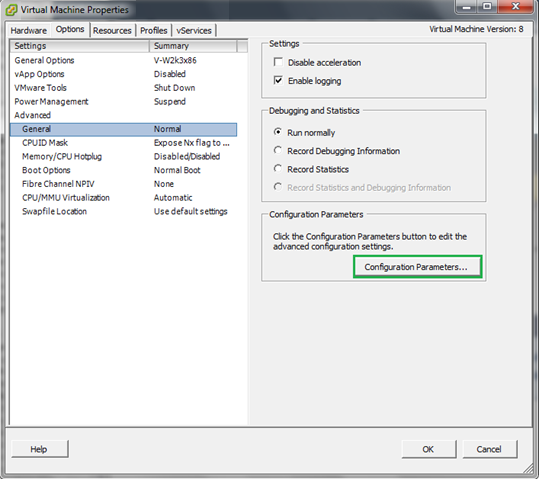
Observação: também deve-se alterar para false o valor de todos os dispositivos de disco para a máquina virtual.
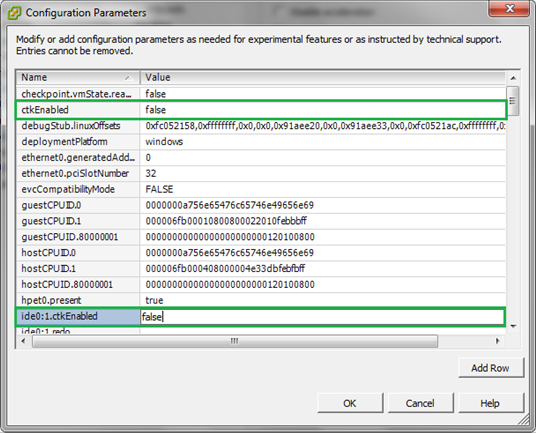
Após concluir essas etapas, o CBT será ativado e os arquivos .ctk.vmdk serão recriados depois da execução da tarefa de backup.
|
Copyright © 2013 CA.
Todos os direitos reservados.
|
|