

O CA ARCserve Backup permite fazer backup de sessões da UDP (Unified Data Protection – Proteção de Dados Unificada) do arcserve protegidas nos armazenamentos de dados RPS para a mídia do CA ARCserve Backup por meio de um servidor proxy. A mídia do CA ARCserve Backup pode ser dispositivos de sistemas de arquivos, mídia de fita, dispositivos NAS e dispositivos que residem em uma SAN.
Quando você faz backup dos servidores da CA ARCserve Unified Data Protection por meio de um CA Recovery Point Server (RPS), o CA ARCserve Backup recupera todas as sessões de backup da CA ARCserve Unified Data Protection para todos os servidores da CA ARCserve Unified Data Protection protegidos pelo armazenamento de dados do servidor CA Recovery Point Server.
Este método de backup permite que o CA ARCserve Backup sintetize sessões de backup completo a partir de sessões de backup da CA ARCserve Unified Data Protection completo e incremental. As sessões de backup sintetizadas podem ser usadas para recuperar dados da CA ARCserve Unified Data Protection no nível do arquivo, no nível de pasta e em granularidade de nível de aplicativo, além de executar recuperações de sistema completo dos servidores da CA ARCserve Unified Data Protection, como recuperação bare metal.
O processo de backup de um servidor da CA ARCserve Unified Data Protection por meio de um CA Recovery Point Server é quase idêntico às etapas necessárias para fazer backup de arquivos, pastas, nós, servidores e assim por diante.
Fazer o backup de nós da CA ARCserve Unified Data Protection por meio de um CA Recovery Point Server também pode fazer backup de nós da CA ARCserve Unified Data Protection ou serviços da CA ARCserve Unified Data Protection que estão inoperantes e não funcionando.
Siga estas etapas:
Especifique os servidores proxy que contêm os nós dos quais você deseja fazer backup, como ilustrado pela tela a seguir:
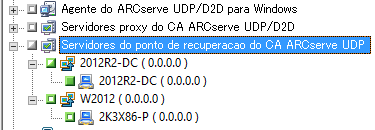
Observação: para fazer backup de sessões da CA ARCserve Unified Data Protection usando a multitransmissão, na guia Destino, clique na opção Multitransmissão e especifique o número máximo de transmissões que você deseja permitir para a tarefa.
Observação: se as sessões da CA ARCserve Unified Data Protection estiverem protegidas pela senha da sessão da CA ARCserve Unified Data Protection, a seguinte mensagem será exibida para lhe permitir ativar a criptografia do CA ARCserve Backup.
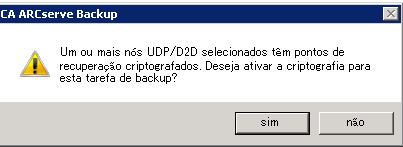
A caixa de diálogo Informações de segurança e de agente é aberta.
Observação: para obter mais informações sobre a opção Executar agora, consulte a Guia Fila de Tarefas.
A tarefa é enviada.
|
Copyright © 2013 CA.
Todos os direitos reservados.
|
|