

Apresentando os agentes e as opções do CA ARCserve Backup › Usando os agentes › Agente para Oracle › Como usar o agente no modo RMAN › Restaurar usando o agente para Oracle no modo RMAN › Restaurar e recuperar bancos de dados e objetos de banco de dados
Restaurar e recuperar bancos de dados e objetos de banco de dados
Você pode restaurar e recuperar um banco de dados completo, copiado em backup online ou offline, executando as seguintes etapas.
Observação: antes de iniciar o gerenciador de restauração, certifique-se de ter iniciado o CA ARCserve Backup.
Para restaurar um banco de dados completo do qual foi feito backup offline ou online
- Abra o Gerenciador de restauração, selecione a guia Origem e a exibição Restauração por árvore.
- Expanda os Agentes do Windows; em seguida, expanda o host do Oracle, em Agentes do Windows.
- Selecione o banco de dados a ser restaurado ou selecione os objetos de bancos de dados a restaurar.
- Para definir as Opções de restauração do Oracle, selecione a guia Origem, clique com o botão direito do mouse no banco de dados do Oracle a ser restaurado e selecione Opções locais.
A caixa de diálogo Opções de restauração para Oracle é aberta.
- Para definir opções de restauração, clique na guia Opções de restauração do Oracle.
A guia Opções de restauração do agente para Oracle é exibida.
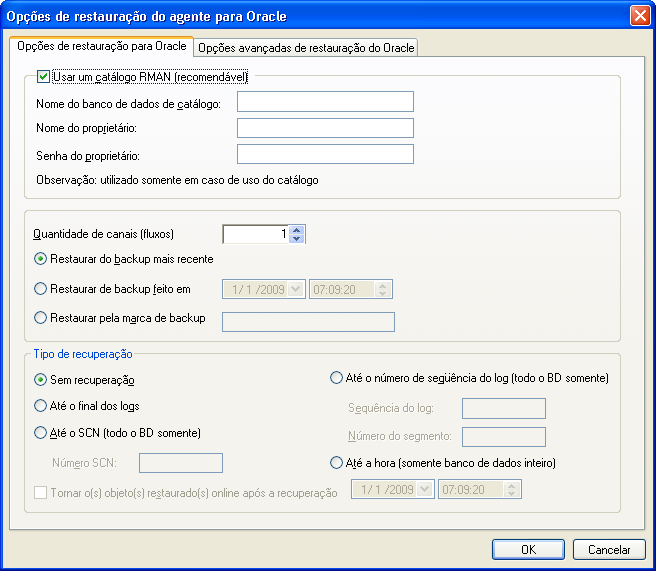
- Digite os detalhes nos campos a seguir, se necessário.
- Usar um catálogo RMAN (recomendável) -- certifique-se de que a caixa de seleção Usar um catálogo RMAN (recomendável) esteja marcada e digite o nome e a senha do proprietário do catálogo.
- Quantidade de canais (fluxos) -- ao digitar um número na opção Quantidade de canais (fluxos), o agente informa ao RMAN a quantidade máxima de canais que deve ser usada. O RMAN em seguida determina quantos canais ele realmente aloca para a operação de restauração. O RMAN submete as tarefas em paralelo, uma para cada canal.
Observação: como o RMAN determina o número apropriado de canais a usar, ele pode usar menos do que o número de canais especificado.
- Restaurar do backup mais recente -- ao selecionar esta opção, o agente informa ao RMAN para usar o backup mais recente disponível.
Observação: a opção Sem recuperação é a seleção padrão na seção Tipos de recuperação da guia Opções de restauração do Oracle. Selecione um dos tipos de recuperação se desejar recuperar o banco de dados após restaurá-lo.
- Restaurar de backup feito em -- ao selecionar esta opção, especifique a data e a hora como o limite de tempo superior do backup a partir do qual deseja restaurar. O RMAN executará a operação nos arquivos até a hora especificada sem incluí-la. Essa opção é útil no caso de banco de dados que precisam retornar ao estado conhecido (nível de consistência). Também é possível usar essa opção quando se sabe que o backup mais recente está inacessível. Nesse caso, é possível usar essa opção em conjunto com a opção Recuperar até o fim dos logs para a restauração de banco de dados de um conjunto de backup mais antigo, e para a "repetição" de todas as transações para retornar o banco de dados para o estado mais recente.
Observação: a opção Sem recuperação é a seleção padrão na seção Tipos de recuperação da guia Opções de restauração do Oracle. Certifique-se de selecionar um dos Tipos de recuperação para recuperar o banco de dados após restaurá-lo.
- Restaurar pela marca de backup -- ao selecionar esta opção, especifique a marca usada durante o backup para indicar quais sessões de backup devem ser restauradas. A tag é o nome lógico atribuído a um backup específico (por exemplo, Backup de segunda-feira de manhã).
Observação: a opção Sem recuperação é a seleção padrão na seção Tipos de recuperação da guia Opções de restauração do Oracle. Selecione um dos tipos de recuperação se desejar recuperar o banco de dados após restaurá-lo.
Outras opções de recuperação incluem:
- Sem recuperação -- a seleção desta opção restaura os dados mas não executa nenhuma recuperação. É necessário recuperar o banco de dados e, em seguida, colocá-lo online de volta. Esta opção geralmente é usada quando já se sabe que uma restauração não pode ser recuperada, como quando tarefas de restauração adicionais são necessárias ou quando é necessário configurar antes de iniciar o processo de recuperação.
- Até o fim dos logs -- o RMAN recupera o banco de dados, os espaços para tabelas e os arquivos de dados até a hora atual.
- Até SCN (somente banco de dados inteiro) -- o RMAN recupera o banco de dados até o número especificado de alteração no sistema (ou seja, um número de ponto de verificação). Esta recuperação só é válida para o banco de dados inteiro. O banco de dados é aberto com a opção resetlogs.
- Até o número de sequência do log (só BD inteiro) -- o RMAN recupera o banco de dados até a sequência especificada do log arquivado. Esta recuperação só é válida para o banco de dados inteiro. O banco de dados é aberto com a opção resetlogs.
- Até a hora (só BD inteiro) -- o RMAN recupera o banco de dados até o horário definido especificado. Esta recuperação só é válida para o banco de dados inteiro. O banco de dados é aberto com a opção resetlogs.
Importante: ao usar um desses métodos de recuperação, todos os logs são redefinidos para a última data registrada no arquivo de controle, portanto, todos os dados recuperados após essa data serão perdidos e não podem ser recuperados.
- Colocar objeto(s) restaurado(s) online depois da recuperação -- quando selecionada, esta opção coloca os espaços para tabelas e os arquivos de dados online e abre o banco de dados após a execução da recuperação.
- (Opcional) Você pode atualizar as Opções de restauração avançada do Oracle a seguir.
- Seleção de logs arquivados -- é possível selecionar uma das opções de seleção de logs arquivados listadas a seguir.
- Não restaurar -- a seleção desta opção não restaura nenhum log arquivado.
Observação: essa opção é marcada automaticamente.
- Com base na hora -- esta opção restaura os logs arquivados com base na hora em que foram criados, e não na hora em que o seu backup foi feito. Se estiver usando esta opção, é necessário digitar um valor no campo Da hora ou no campo Até a hora.
- Segmento -- esta opção permite especificar o número do segmento utilizado para identificar a sessão do Oracle. O vaIor padrão do segmento é 1 para a sessão do Oracle no modo exclusivo.
- Com base no SCN -- esta opção restaura o intervalo de logs arquivados pelo SCN (Número de alteração no sistema).
- Com base na sequência de logs -- esta opção restaura os logs arquivados pelo número de seqüência do log arquivado.
- Incluir arquivo de controle -- selecione esta opção para restaurar os arquivos de controle. Tenha em mente que os arquivos de controle somente devem ser restaurados se estiverem corrompidos ou perdidos.
Importante: a restauração de um arquivo de controle redefine todos os logs, ocasionando a perda dos dados mais recentes assim que o banco de dados for iniciado. Esses dados não podem ser recuperados.
- Tamanho de bloco (Oracle 9i) -- se essa opção for usada, o tamanho dos blocos de dados deverá corresponder ao tamanho de bloco usado durante o backup; caso contrário, a restauração falhará.
- Listar conjuntos de backup para os objetos selecionados -- quando selecionada, envia uma solicitação para listar todos os conjuntos de backup que incluem os objetos selecionados.
Observação: essa opção não restaura os objetos selecionados. Para restaurar os objetos selecionados, envie outra tarefa de restauração.
- Validar número de conjunto de backup -- esta opção solicita ao RMAN a validação da integridade de um backup sem realmente restaurá-lo.
- Carregar script RMAN -- use esta opção para inserir o caminho de seu script RMAN.
Importante: se a opção Carregar script RMAN estiver ativada, todas as opções selecionadas no gerenciador de restauração serão ignoradas e o script RMAN será carregado e executado. No entanto, se apenas o arquivo de parâmetros no gerenciador de restauração for selecionado, o arquivo de parâmetros será restaurado e o script RMAN não será executado.
Clique em OK.
- Selecione a guia Destino e desmarque a opção Restaurar arquivos nos locais originais, se desejar restaurar o banco de dados ou os objetos do banco de dados em outro local.
- Expanda o agente para Windows de destino, digite o nome de usuário e senha.
Clique em OK.
- Selecione o banco de dados Oracle no agente de destino do Windows e clique em Enviar na barra de ferramentas.
A caixa de diálogo Restaurar mídia é aberta.
- Selecione o servidor de backup que deseja executar a operação de restauração e clique em OK.
A caixa de diálogo Nome de usuário e senha da sessão é aberta.
- Digite os detalhes do nome de usuário e senha:
Digite o nome de usuário e a senha do Oracle na guia DBAgent. Além disso, já que a opção Usar o catálogo do RMAN (Recomendado) está marcada por padrão, é necessário digitar o nome e a senha do dono do catálogo do RMAN, a menos que a caixa esteja desmarcada.
- Clique em OK.
A caixa de diálogo Enviar tarefa é aberta. Preencha os campos obrigatórios da caixa de diálogo Enviar tarefa e clique em OK.
A tarefa é enviada.
Observação: para obter mais informações sobre como enviar tarefas, consulte o Guia de Administração.
Copyright © 2013 CA.
Todos os direitos reservados.
|
|