

O Console do gerenciador é uma interface que permite ao administrador executar operações de backup e restauração no ambiente. Com esse console, é possível efetuar logon em servidores e domínios do CA ARCserve Backup locais e remotos, bem como administrá-los.
Esta release do CA ARCserve Backup traz um console do gerenciador reprojetado. Se estiver executando uma release mais antiga do CA ARCserve Backup em seu ambiente, efetue logon no sistema usando a release anterior do gerenciador.
Para abrir o Gerenciador ou o respectivo console
C:\Arquivos de programas\CA\ARCserve Backup\ARCserveMgr.exe
Clique duas vezes em ARCserveMgr.exe.
A página de informações do servidor padrão será exibida.
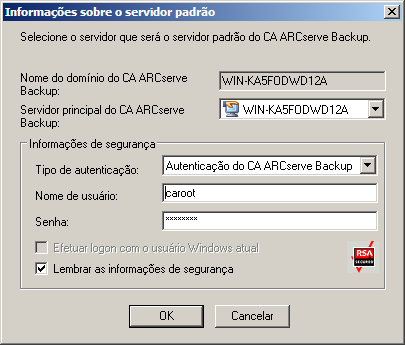
Por padrão, o CA ARCserve Backup não lembra suas informações de segurança. Para salvar as informações de nome de usuário e senha inseridas no servidor, é necessário selecionar explicitamente a opção Lembrar as informações de segurança. Se você não salvar essas informações, o CA ARCserve Backup solicitará as credenciais de segurança do CA ARCserve Backup na primeira vez em que abrir os gerenciadores, assistentes, etc., e você deve fornecer um nome de usuário e uma senha do CA ARCserve Backup.
Na primeira vez em que efetuar logon no CA ARCserve Backup, um tutorial, chamado Meu primeiro backup, será exibido. Esse tutorial o informa sobre os conceitos básicos de backup e restauração de dados de forma controlada e direcionada. Esse tutorial é exibido automaticamente apenas na primeira vez que efetuar logon. Entretanto, é possível acessar o Meu primeiro backup do menu Ajuda.
|
Copyright © 2013 CA.
Todos os direitos reservados.
|
|