

O Gerenciador de relatórios permite gerar relatórios sobre as atividades do CA ARCserve Backup.
É possível gerar relatórios Executar agora a partir de servidores principais, autônomos e integrantes. É possível programar a execução dos relatórios em um horário específico em servidores principais e autônomos. Se um relatório for programado a partir de um servidor integrante, ele será executado a partir do servidor principal, será exibido no Console do gerenciador do servidor principal e será armazenado no diretório <ARCSERVE_HOME>/Reports.
Considerações sobre o Gerenciador de relatórios
Para gerar relatórios usando o Gerenciador de relatórios
O Gerenciador de relatórios será aberto e uma árvore recolhível que fornece uma exibição expansível de relatórios em várias categorias será exibida.
A lista de modelos de relatório é exibida no painel direito.
Permite programar a execução de um relatório em um horário específico.
Quando você especifica essa opção, a caixa de diálogo Relatório de programação será aberta. Nessa caixa, siga os prompts e preencha os campos requeridos para programar o relatório.
Permite gerar um relatório que é executado imediatamente.
Quando você especifica essa opção, a caixa de diálogo Criar relatório será aberta. Nessa caixa, siga os prompts e preencha os campos necessários para criar o relatório.
Após a criação do relatório pelo CA ARCserve Backup, os resultados do relatório no painel da exibição Conteúdo do relatório podem ser vistos, conforme ilustrado pela imagem a seguir.
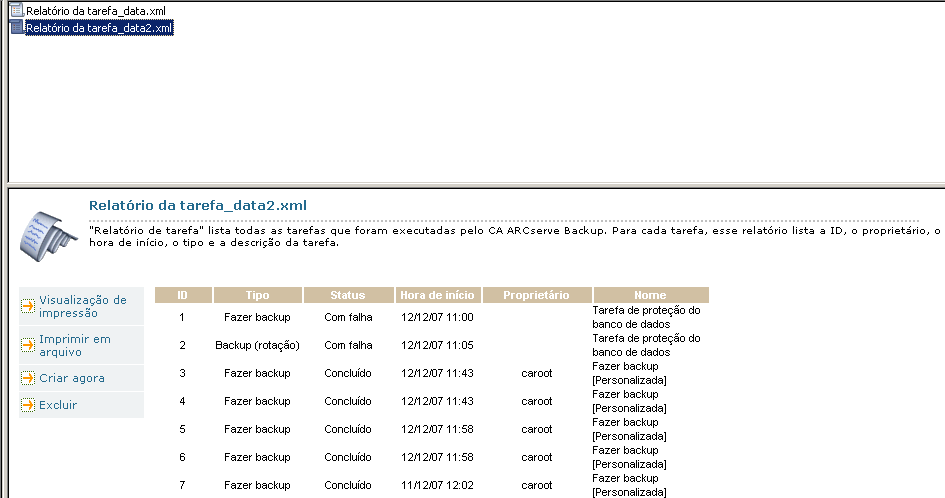
Observação: o Gerenciador de relatórios também permite remover relatórios usando a opção Excluir para excluir todos os arquivos de relatório ou excluir relatórios com base na data.
|
Copyright © 2013 CA.
Todos os direitos reservados.
|
|