

O CA ARCserve Backup permite recuperar dados de backup do D2D/UDP com granularidade em nível de arquivo a partir da mídia do CA ARCserve Backup. Use estas etapas para recuperar arquivos, pastas, diretórios individuais, etc., da mídia do CA ARCserve Backup para servidores do D2D/UDP.
As etapas abaixo descrevem como realizar as seguintes recuperações:
Observação: as etapas a seguir descrevem como enviar tarefas de restauração usando o método de restauração por sessão. O processo de restauração de dados do D2D/UDP e de dados da máquina virtual do D2D/UDP usando o método Restaurar por árvore é idêntico para todos os outros tipos de dados. Para obter mais informações sobre o método de restauração por árvore, consulte Restaurando dados.
Siga estas etapas:
No menu Início rápido, clique em Restaurar.
A janela Gerenciador de restauração será aberta.
As sessões de backup são exibidas na árvore Sessão.
Expanda o servidor que deseja recuperar e localize a sessão a partir da qual deseja recuperar dados com granularidade em nível de arquivo.
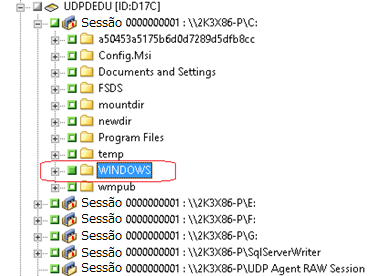
Em seguida, clique na caixa de seleção ao lado dos arquivos, pastas ou diretórios que deseja recuperar, conforme ilustrado pela seguinte tela:
As opções de destino são exibidas.
As opções de programação são exibidas.
Observação: para obter mais informações, consulte Opções de restauração global.
A caixa de diálogo Restaurar mídia é aberta para exibir uma lista das mídias necessárias para execução da operação.
A caixa de diálogo Nome de usuário e senha da sessão é aberta.
A caixa de diálogo Enviar tarefa é exibida.
A tarefa é enviada.
|
Copyright © 2013 CA.
Todos os direitos reservados.
|
|