

CA ARCserve Backup では、プロキシ サーバによって CA ARCserve Backup メディアへの RPS データ ストアで保護されている arcserve Unified Data Protection(UDP)セッションをバックアップできます。 CA ARCserve Backup メディアは、ファイル システム デバイス、テープ メディア、NAS デバイス、および SAN 上のデバイスです。
CA Recovery Point Server (RPS)を介して CA ARCserve Unified Data Protection サーバをバックアップする場合、CA ARCserve Backup は、CA Recovery Point Server データ ストアによって保護されているすべての CA ARCserve Unified Data Protection サーバのすべての CA ARCserve Unified Data Protection バックアップ セッションを取得します。
このバックアップ方式では、CA ARCserve Backup はフルおよび増分 CA ARCserve Unified Data Protection バックアップ セッションからフル バックアップ セッションを合成できます。 合成されたバックアップ セッションを使用すると、ファイル レベル、フォルダ レベル、およびアプリケーション レベルで CA ARCserve Unified Data Protection データを回復し、CA ARCserve Unified Data Protection サーバのフル システム復旧(ベア メタル復旧など)を実行できます。
CA Recovery Point Server を介して CA ARCserve Unified Data Protection をバックアップするプロセスは、ファイル、フォルダ、ノード、サーバなどのバックアップに必要な手順とほとんど同じです。
CA Recovery Point Server によって CA ARCserve Unified Data Protection ノードをバックアップすると、ダウンしていて動作していない CA ARCserve Unified Data Protection ノードまたは CA ARCserve Unified Data Protection サービスもバックアップできます。
次の手順に従ってください:
以下の画面に示すように、バックアップするノードを含んでいるプロキシ サーバを指定します。
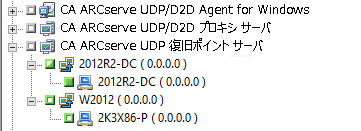
注: マルチ ストリーミングを使用して CA ARCserve Unified Data Protection セッションをバックアップするには、[デスティネーション]タブで[マルチ ストリーミング]オプションをクリックし、ジョブに対して許可するストリームの最大数を指定します。
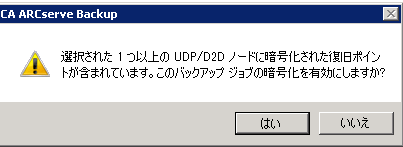
注: CA ARCserve Unified Data Protection セッションが CA ARCserve Unified Data Protection セッション パスワードによって保護されている場合は、以下のメッセージが表示され、CA ARCserve Backup 暗号化を有効にできます。
[セキュリティおよびエージェント情報]ダイアログ ボックスが表示されます。
注: [即実行]オプションの詳細については、「[ジョブ キュー]タブ」を参照してください。
ジョブがサブミットされます。
|
Copyright © 2013 CA.
All rights reserved.
|
|