

Valido per tutti i sistemi operativi Windows
Sintomo:
Quando si esegue un backup in linea per VSS (Volume Shadow Copy Service), VSS richiede il montaggio dei VHD della snapshot per reimpostarne lo stato corretto. Se il montaggio automatico è disattivato, VSS non sarà in grado di montare i VHD della snapshot richiesti.
Per determinare se il montaggio automatico è abilitato, eseguire DISKPART.EXE da un prompt dei comandi ed eseguire il comando seguente senza virgolette al prompt di DISKPART: "automount".
Il backup del computer virtuale non viene completato se il seguente messaggio di errore viene visualizzato nel registro delle attività:
AE0603 RMDMISLARCRW009 05/11/12 17:37:09 2171 1 Impossibile creare una copia replicata VSS per VM sul computer host Hyper-V.
Soluzione:
Eseguire DISKPART.EXE da un prompt dei comandi,quindi eseguire il comando seguente, senza virgolette, al prompt di DISKPART:
"automount enable"
Verificare che lo stato del writer del servizio Copia Shadow del volume di Hyper-V di Microsoft sia Stabile e inoltrare nuovamente il processo.
http://support.microsoft.com/kb/2004712
Valido per piattaforme Windows.
Sintomo:
Dopo l'esecuzione del processo di backup del computer virtuale, nel Registro attività viene visualizzato uno dei messaggi seguenti:
AW0720: Impossibile creare l'immagine bitmap del disco x:\VmMountDir\VM\xxxx.vmdk. [Verrà eseguito il backup del disco completo, compresi i blocchi non utilizzati].
AW0589: Impossibile abilitare la verifica delle modifiche ai blocchi per il computer virtuale. [Verrà eseguito il backup dei dischi completi del computer virtuale, compresi i blocchi non utilizzati].
Soluzione:
I processi di backup non riescono quando CA ARCserve Backup non è in grado di identificare i blocchi di dati modificati. I seguenti elementi sono necessari affinché la funzionalità di traccia dei blocchi modificati (CBT) rilevi i settori del disco in uso con l'ID di modifica del carattere speciale "*".
Nota: i mapping della periferica non formattata (RDM) non sono file system di computer virtuale.
Nota: in alcune condizioni, come in caso di interruzione nell'alimentazione o spegnimento del computer virtuale, la funzionalità di traccia dei blocchi modificati (CBT) può reimpostare e perdere traccia delle modifiche incrementali.
Per risolvere questo comportamento, procedere come segue:
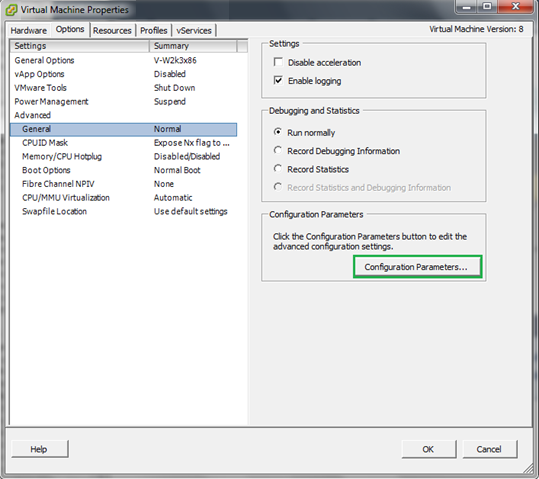
Nota: è necessario modificare in False anche il valore di tutte le periferiche del disco per il computer virtuale.
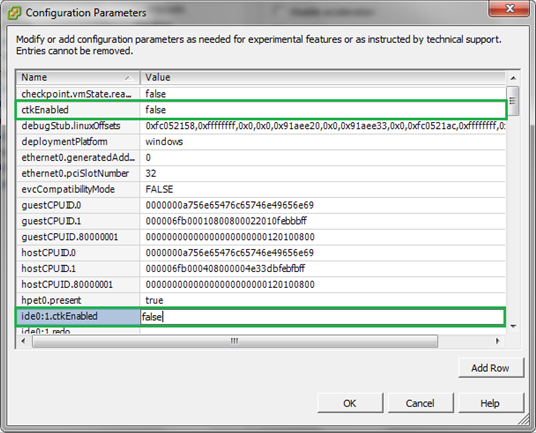
Dopo aver completato questi passaggi, la funzionalità di traccia dei blocchi modificati verrà abilitata e i file .ctk.vmdk verranno ricreati dopo l'esecuzione del processo di backup.
|
Copyright © 2013 CA.
Tutti i diritti riservati.
|
|