

Introduzione agli agenti e alle opzioni di CA ARCserve Backup › Utilizzo di agenti › Agente per Oracle › Utilizzo dell'Agente in modalità RMAN › Backup mediante l'Agente per Oracle in modalità RMAN › Backup di database non in linea mediante CA ARCserve Backup in modalità RMAN › Esecuzione di backup in modalità non in linea
Esecuzione di backup in modalità non in linea
Per eseguire un backup in modalità non in linea, procedere come segue.
Nota: prima di aprire la Gestione backup, verificare che Oracle Server sia in esecuzione, quindi avviare CA ARCserve Backup e l'agente.
Per eseguire il backup in modalità non in linea di un database Oracle
- Visualizzare Gestione backup, selezionare la scheda Origine ed espandere gli agenti di Windows.
- Nell'opzione Agenti Windows fare clic sull'host in cui è installato Oracle.
Viene visualizzata la finestra di dialogo Accesso.
- Immettere il nome utente e la password dell'host, quindi fare clic su OK.
L'host verrà incluso nell'elenco.
- Selezionare il database Oracle di cui si desidera eseguire il backup.
Viene visualizzata la finestra di dialogo Accesso.
- Immettere il nome utente DBA e la password per il database Oracle e fare clic su OK.
Nota: assicurarsi che il nome utente e la password utilizzati per la connessione a Oracle dispongano dei privilegi sysdba.
- Per impostare le opzioni di backup, selezionare la scheda Origine, quindi fare clic con il pulsante destro del mouse e selezionare Opzioni locali.
Viene visualizzata la finestra di dialogo Agente per Opzioni backup Oracle.
- Selezionare l'opzione Esegui il backup del database Oracle in modalità RMAN per abilitare i campi.
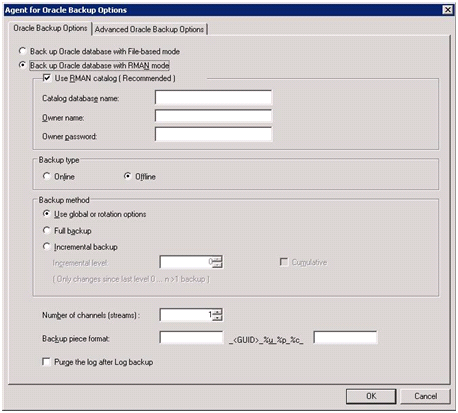
- Completare i seguenti campi:
- Utilizza catalogo RMAN (scelta consigliata): assicurarsi che l'opzione sia selezionata, quindi immettere il nome e la password del proprietario del catalogo.
Nota: è possibile utilizzare il catalogo. In caso contrario, RMAN utilizzerà solo i file di controllo per la gestione dei backup. L’utilizzo dei soli file di controllo presenta il rischio che se il database e i file di controllo vanno in qualche modo persi, ciò impedisce a RMAN di ripristinare il database. Utilizzando l’opzione del catalogo RMAN è possibile evitare di perdere le informazioni correlate ai backup dei file di controllo e altre preziose informazioni. Si noti inoltre che se non si utilizza il catalogo RMAN, si limita la possibilità di effettuare un recupero temporizzato.
Se si sceglie di non selezionare l'opzione relativa al catalogo, verrà visualizzato un messaggio di avviso che indica che non è possibile eseguire un backup o ripristino completi del database utilizzando RMAN.
- Tipo di backup: selezionare la modalità non in linea.
- Metodo di backup: consente di specificare uno dei seguenti metodi di backup:
- Utilizza opzioni globali o di rotazione: questa opzione è attivata per impostazione predefinita. Se questa opzione non viene disattivata, il processo di backup utilizzerà il metodo di backup globale o con rotazione nella scheda Pianificazione.
- Backup completo: questo metodo consente di ridurre al minimo il numero di nastri necessari per il ripristino del database ma richiede più tempo per il backup.
- Backup incrementale: questo metodo riduce il tempo di backup, tuttavia il ripristino richiede più tempo e un numero maggiore di nastri per il caricamento (ovvero l’ultimo backup completo oltre a quelli incrementali).
- Numero di canali (stream): se nel sistema sono disponibili più di un'unità e più di un volume, è possibile utilizzare l'opzione Numero di canali (stream) della Gestione backup per migliorare le prestazioni dei backup. Una volta allocato un certo numero di canali da utilizzare per il backup, l'agente e RMAN determinano come sono organizzati e distribuiti i canali multipli e se sono necessari tutti i canali specificati. In alcuni casi RMAN può determinare che invece di utilizzare tutti i canali specificati il processo di backup può essere eseguito meglio organizzando sequenzialmente più di un processo (parte di backup) per canale e utilizzando così un minore numero di canali per il processo. Il numero di periferiche o gruppi di periferiche nel sistema determina il numero di processi che possono essere eseguiti da RMAN contemporaneamente.
Importante: Una volta specificato più di un canale in Gestione backup, evitare di selezionare uno specifico supporto o gruppo di periferiche nella scheda Destinazione, in quanto ciò impedisce il funzionamento multistream.
Nota: nella finestra di dialogo Opzioni backup Oracle assicurarsi che il valore espresso in Numero di canali (stream) sia compreso tra 1 e 255. Poiché questo parametro interessa l'agente, RMAN determina il numero effettivo di canali (stream) necessari per il processo di backup e ripristino.
- Formato parte di backup: immettere il prefisso ed il suffisso della stringa di formato per le parti di backup.
- Elimina registro dopo il backup: utilizzare questa opzione per eliminare le archiviazioni del registro una volta eseguito il backup.
- Selezionare la scheda Opzioni avanzate di backup Oracle (facoltativo)
Compilare i campi desiderati per modificare le prestazioni del backup. Alcuni parametri di backup sono elencati di seguito.
- Dimensione parte di backup: immettere un numero (in KB) in questo campo se si desidera che RMAN generi più parti di backup.
- Frequenza di lettura (n. buffer): immettere in questo campo il numero massimo di buffer per secondo che RMAN deve utilizzare per la lettura dei dati dal disco.
- Numero di file per set di backup: immettere un numero in questo campo per limitare il numero di parti di backup che RMAN deve utilizzare per il set di backup.
- Dimensione blocco (byte) (Oracle 9i): immettere un valore in questo campo per consentire a RMAN di stabilire le dimensioni dei blocchi di dati da inviare all’agente durante l'esecuzione del backup.
- Numero massimo di file aperti: immettere un numero nel campo Numero massimo di file aperti per limitare il numero totale di file che RMAN aprirà contemporaneamente. Se si lascia vuoto il campo, RMAN utilizza il valore predefinito.
- Dimensione set di backup (KB): immettere un numero in questo campo per limitare la quantità di dati per un set di backup. Si raccomanda di lasciare vuoto questo campo.
- Numero di copie: immettere un numero compreso tra uno e quattro in questo campo per indicare il numero di copie desiderato delle parti di backup che RMAN deve generare.
Nota: per generare più copie, è necessario attivare l’opzione BACKUP_TAPE_IO_SLAVES nel file init<sid>.ora o SPFILE. In caso contrario, verrà visualizzato un messaggio di errore.
- Interrompi il processo se il numero di copie è superiore a 1 e quindi molte periferiche non sono disponibili: l'opzione consente di interrompere il processo di backup se il numero di copie è superiore a uno, pertanto il processo non potrà accedere al numero di periferiche necessario per il supporto. Se questa opzione non viene selezionata, l'esecuzione del processo di backup continua. Tuttavia, se il processo rileva che il numero di periferiche non è sufficiente, il numero di copie verrà automaticamente ridotto.
- Selezione registri archiviati: consente di selezionare tutti i registri archiviati oppure di selezionarli in base all'ora.
Per eseguire il backup dei registri archiviati, sono disponibili quattro opzioni. Tali opzioni sono:
- Tutto: consente di eseguire il backup di tutti i registri archiviati
- Basato sull'ora: consente di eseguire il backup dei registri archiviati in base all'ora
- Basato su SCN: consente di eseguire il backup dei registri archiviati in base al numero SCN
- Basato su sequenza di registro: consente di eseguire il backup dei registri archiviati in base al numero di sequenza del registro
- Thread: disponibile solo se non si utilizza l'opzione Tutto. Se non si tratta di un ambiente RAC, assicurarsi che il numero di thread sia sempre impostato su 1.
- Tag di backup RMAN: immettere una stringa che verrà utilizzata per impostare un tag in un set di backup.
- Carica script RMAN: questa opzione consente di immettere il percorso dello script RMAN.
Importante: Se l'opzione Carica script RMAN è abilitata, tutte le opzioni selezionate in Gestione ripristino verranno ignorate, e lo script RMAN verrà caricato ed eseguito. Tuttavia, se è stato selezionato solo il file di parametro in Gestione ripristino, verrà ripristinato il file di parametro e non verrà eseguito lo script RMAN.
- Tempo di attesa disponibilità periferica (minuti): consente di specificare il tempo di attesa se un processo di backup non è in grado di accedere al numero di periferiche richieste. Allo scadere del tempo specificato, il processo non viene eseguito oppure continua se è stata selezionata l'opzione Continua il backup anche se alcune periferiche richieste non sono disponibili.
- Continua il backup anche se alcune periferiche richieste non sono disponibili: selezionare questa opzione se si dispone di almeno una periferica assegnata per l'esecuzione del processo. Se non si seleziona questa opzione, il processo non viene eseguito, se non è in grado di accedere ad un numero sufficiente di periferiche nel tempo specificato nell'opzione Tempo di attesa disponibilità periferica (minuti).
Fare clic su OK.
- Selezionare la scheda Destinazione, quindi il gruppo di periferiche e il supporto in cui si desidera archiviare il backup.
Importante: Se si imposta l'opzione Numero di canali su un numero maggiore di uno, non selezionare un supporto specifico o un gruppo di periferiche nella scheda Destinazione.
- Fare clic sulla scheda Metodo/Pianifica, quindi selezionare uno dei tipi di pianificazione riportati di seguito.
- Personalizzato
- Rotazione
- Rotazione GFS
- Fare clic su Inoltra nella barra degli strumenti.
Viene visualizzata la finestra di dialogo Inoltra processo.
- Pianificare il processo affinché venga eseguito immediatamente o in un secondo momento. Fare clic su OK.
Viene visualizzata la finestra di dialogo Inoltra processo.
- Compilare i campi obbligatori nella finestra di dialogo Inoltra processo e fare clic su OK.
Il processo viene inoltrato. È possibile monitorare il processo in Gestione stato processi.
Nota: per informazioni sulle restrizioni relative al monitoraggio dei backup, consultare la sezione Limitazioni per il backup e il ripristino in modalità RMAN.
Un backup può richiedere più sessioni sul supporto anche se si seleziona un solo oggetto. Se ad esempio si immette un limite nel campo Dimensione set di backup nella scheda Opzioni avanzate di backup Oracle, ciò darà luogo a più sessioni.
Copyright © 2013 CA.
Tutti i diritti riservati.
|
|