Argomento precedente: Backup e ripristino di nodi arcserve UDP dal Recovery Point Server di arcserve UDPArgomento successivo: Invio di processi di backup statici contenenti dati arcserve UDP


Inoltro di processi di backup di nodi arcserve UDP attraverso il Recovery Point Server di arcserve UDP

CA ARCserve Backup consente di eseguire il backup di sessioni arcserve Unified Data Protection (UDP) protette sotto gli archivi dati RPS nei supporti di CA ARCserve Backup attraverso un server proxy. I supporti CA ARCserve Backup possono essere periferiche file system, supporti nastro, periferiche NAS e periferiche presenti su una rete SAN.

Quando si esegue il backup di server arcserve UDP mediante un Recovery Point Server di arcserve UDP (RPS), CA ARCserve Backup recupera tutte le sessioni di backup di arcserve UDP per tutti i server arcserve UDP protetti dall'archivio dati del Recovery Point Server di arcserve UDP.

Questo metodo di backup consente a CA ARCserve Backup di sintetizzare sessioni di backup complete dalle sessioni di backup arcserve UDP complete e incrementali. È possibile utilizzare le sessioni di backup sintetizzate per recuperare dati arcserve UDP a differenti livelli di granularità (file, cartelle e applicazione) e di eseguire recuperi di sistema completi dei server arcserve UDP, come ad esempio il ripristino bare metal.

Le fasi del processo di backup dei dati arcserve UDP mediante un Recovery Point Server di arcserve UDP sono identiche alle fasi necessarie per il backup di file, cartelle, nodi, server, ecc.

Eseguendo il backup di nodi arcserve UDP attraverso un Recovery Point Server di arcserve UDP, è possibile eseguire anche il backup di nodi di arcserve UDP o di servizi arcserve UDP non funzionanti.

Procedere come descritto di seguito:

  1. Da Gestione backup, fare clic sulla scheda Avvia e specificare il tipo di processo di backup che si desidera inoltrare.
  2. Fare clic sulla scheda Origine per visualizzare i nodi arcserve UDP e i server proxy.

    Specificare i server proxy contenenti i nodi da includere nel backup, come illustrato nella seguente schermata:
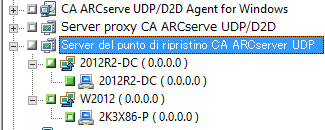
    Recovery Point Server di CA ARCserve UDP

  3. Fare clic sulla scheda Destinazione per specificare il percorso in cui archiviare i dati di backup.

    Nota: per eseguire il backup di sessioni arcserve UDP mediante il multistreaming, fare clic sull'opzione Multistreaming della scheda Destinazione, quindi specificare il numero massimo di stream che si desidera consentire per il processo.

  4. Fare clic sulla scheda Pianificazione per specificare la data e la frequenza per l'esecuzione del processo.
  5. Fare clic sul pulsante Opzioni della barra degli strumenti per specificare le opzioni di backup necessarie per il processo. Per ulteriori informazioni, consultare la sezione Opzioni di backup globali.
  6. Fare clic sul pulsante Inoltra sulla barra degli strumenti per inoltrare il processo.

    Nota: se le sessioni di arcserve UDP vengono protette con password di sessioni di arcserve UDP, verrà visualizzato il seguente messaggio per poter abilitare la crittografia di CA ARCserve Backup.
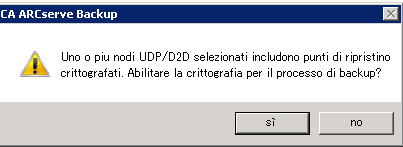
    Crittografia ASBU

    Verrà visualizzata la finestra di dialogo Informazioni su protezione e agente.

  7. Nella finestra di dialogo Informazioni su protezione e agente, immettere o confermare le informazioni sulla protezione e sull'agente per il processo e fare clic su OK.
  8. Quando viene visualizzata la finestra di dialogo Inoltra processo, selezionare Esegui ora per eseguire immediatamente il processo oppure selezionare Esegui il e impostare la data e l'ora in cui si desidera eseguire il processo.

    Nota: per ulteriori informazioni sull'opzione Esegui ora, consultare la scheda Coda processi.

  9. Immettere un Nome processo per il processo.
  10. Se sono state selezionate più origini per il backup e si desidera impostare la priorità in base alla quale verranno avviate le sessioni del processo, fare clic su Priorità origine. Per modificare l'ordine di elaborazione dei processi, utilizzare i pulsanti In alto, Su, Giù e In basso. Una volta impostate le priorità, fare clic su OK.
  11. Per salvare il processo come script del processo CA ARCserve Backup, fare clic sul pulsante Salva processo.
  12. Per salvare il modello del processo, fare clic sul pulsante Salva modello.
  13. Per eseguire la verifica preliminare del processo, fare clic sul pulsante Verifica preliminare. Se la verifica preliminare non riesce, fare clic sul pulsante Annulla per modificare le impostazioni del processo.
  14. Dalla finestra di dialogo Inoltra processo, fare clic su OK.

    Il processo viene inoltrato.