

Avant de soumettre un job de sauvegarde de niveau document, assurez-vous que les services Exchange Server sont exécutés sur votre serveur Exchange et que l'agent universel de CA ARCserve est lancé.
Remarque : La procédure suivante s'applique à toutes les versions de l'agent pour Microsoft Exchange Server de CA ARCserve Backup, mais tenez compte des remarques suivantes.
Remarque : La session créée pour le dossier public contiendra le nom de la session. En outre, (Dossiers publics) sera ajouté au nom de la base de données.
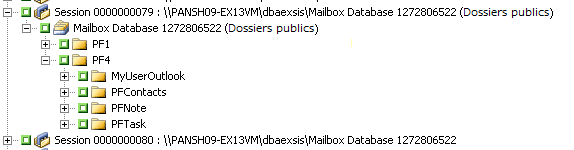
Pour effectuer une sauvegarde de niveau document :
La fenêtre Gestionnaire de sauvegarde s'ouvre.
Remarque : Les boîtes aux lettres spéciales (telles que Connecteurs de messagerie, Surveillance du système, Service de messagerie Internet et MS Schedule+) ne peuvent pas être sélectionnées pour des opérations de sauvegarde. Il s'agit de boîtes aux lettres système spéciales qui ne doivent pas être sauvegardées. Les boîtes aux lettres masquées ne seront pas sauvegardées.
Pour plus d'informations sur les méthodes de sauvegarde, reportez-vous à la section Méthodes de sauvegarde de niveau document.
Pour plus d'informations sur la planification des jobs et les schémas de rotation, reportez-vous à l'Aide en ligne et au Manuel d'administration de CA ARCserve Backup.
La boîte de dialogue Informations sur l'agent et la sécurité s'affiche.
La boîte de dialogue Soumettre le job s'ouvre.
Entrez une description du job.
Si vous avez sélectionné plusieurs sources de sauvegarde et que vous souhaitez définir l'ordre de priorité de lancement des sessions de job, cliquez sur Priorité des sources. Utilisez les boutons Haut, Monter, Descendre et Bas pour modifier l'ordre de priorité de traitement des jobs. Lorsque vous avez défini les priorités, cliquez sur OK.
Sur la page Soumettre le job, cliquez sur OK pour soumettre le job.
Après avoir soumis votre job de sauvegarde, vous pouvez accéder au gestionnaire d'état du job et double-cliquer sur le job actif pour afficher ses propriétés en temps réel. Si vous avez activé le stockage d'instances uniques pour l'ensemble du message, tous les champs relatifs à la taille indiqueront la taille antérieure à l'optimisation du stockage d'instances uniques. La taille réelle de la sauvegarde après l'optimisation du stockage d'instances uniques s'ouvre dans le journal d'activité et s'affiche ainsi “(xx)Mo écrits sur le média”.
|
Copyright © 2013 CA.
Tous droits réservés.
|
|