

(Applicable à tous les systèmes d'exploitation Windows pris en charge)
Symptôme :
Lorsque vous effectuez une sauvegarde en ligne pour un service de clichés instantanés de volumes (VSS), VSS requiert le montage des clichés VHD pour les révertir à un état correct. Si le montage automatique est désactivé, VSS ne peut pas monter les clichés VHD comme requis.
Pour déterminer si le montage automatique est permis, exécutez DISKPART.EXE à partir d'une invite de commande, puis exécutez la commande suivante sans apostrophes dans l'invite DISKPART : "automount"
Echec de la sauvegarde de l'ordinateur virtuel lorsque le message d'erreur suivant s'affiche dans le journal d'activité :
AE0603 RMDMISLARCRW009 05/11/12 17:37:09 2171 1 Echec de la création du cliché instantané VSS pour l'ordinateur virtuel sur l'ordinateur hôte Hyper-V
Solution :
Exécutez DISKPART.EXE à partir d'une invite de commande, puis exécutez la commande suivante sans apostrophes dans l'invite DISKPART :
"automount enable"
Vérifiez que l'état de Microsoft Hyper-V VSS Writer est Stable et soumettez de nouveau le job.
http://support.microsoft.com/kb/2004712
Applicable aux plates-formes Windows
Symptôme :
Un des messages suivants s'affiche dans le journal d'activité après l'exécution d'un job de sauvegarde d'ordinateur virtuel :
AW0720 : Failed to create the disk bitmap for the disk x:\VmMountDir\VM\xxxx.vmdk, "Full disk including unused blocks will be backed up." (Echec de la création de l'image Bitmap du disque x:\VmMountDir\VM\xxxx.vmdk. L'intégralité des disques de l'ordinateur virtuel, y compris les blocs non utilisés, seront sauvegardés.)
AW0589 : Failed to enable changed block tracking for the virtual machine, "Full disk including unused blocks will be backed up." (Echec de l'activation du suivi des modifications de blocs pour l'ordinateur virtuel. Le disque complet, y compris les blocs inutilisés, seront sauvegardés.)
Solution :
Les jobs de sauvegarde échouent lorsque CA ARCserve Backup ne peut pas identifier les blocs de données modifiés. Les éléments suivants sont requis pour permettre au suivi des blocs modifiés de détecter les secteurs de disque en cours d'utilisation avec le caractère spécial l'ID "*".
Remarque : Les mappages d'unités brutes ne sont pas un système de fichiers d'ordinateur virtuel.
Remarque : Dans certains cas, en cas de panne d'électricité ou d'arrêt matériel de l'ordinateur virtuel, par exemple, le suivi des blocs modifiés peut se réinitialiser et perdre le suivi des modifications incrémentielles.
Pour résoudre ce problème, procédez comme suit :
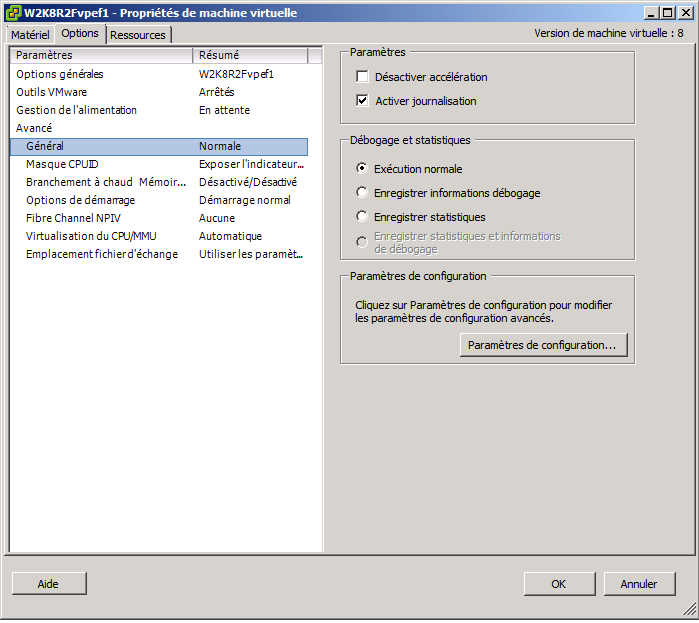
Remarque : Vous devez également définir la valeur False pour toutes les unités de disque pour l'ordinateur virtuel.
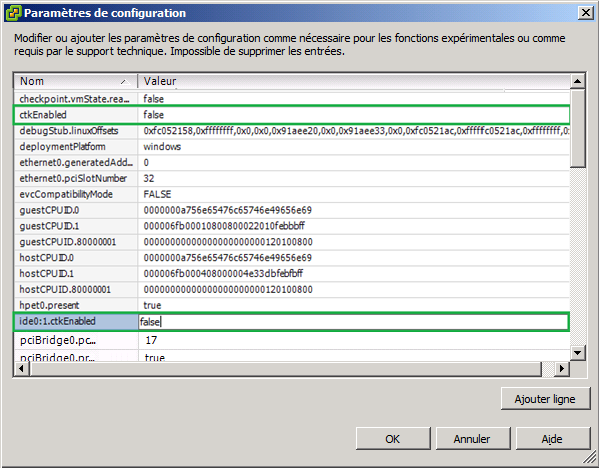
Après avoir effectué ces étapes, le suivi des blocs modifiés sera activé et les fichiers .ctk.vmdk seront recréés après l'exécution du job de sauvegarde.
|
Copyright © 2013 CA.
Tous droits réservés.
|
|