

CA ARCserve Backup permet de sauvegarder des sessions arcserve Unified Data Protection (UDP) qui sont protégées dans les référentiels de données de serveur de points de récupération au média CA ARCserve Backup à travers un serveur proxy. Les médias CA ARCserve Backup peuvent être des unités de systèmes de fichiers, des médias de bande, des unités NAS et autres unités résidant sur un réseau SAN.
Lors des sauvegardes de serveurs CA ARCserve Unified Data Protection à l'aide d'un CA Recovery Point Server (serveur de points de récupération), CA ARCserve Backup récupère toutes les sessions de sauvegarde CA ARCserve Unified Data Protection pour tous les serveurs CA ARCserve Unified Data Protection qui sont protégés par le référentiel de données CA Recovery Point Server.
Cette méthode de sauvegarde permet à CA ARCserve Backup de créer des sessions de sauvegardes complètes synthétiques à partir de sessions de sauvegarde CA ARCserve Unified Data Protection complètes et incrémentielles. Vous pouvez utiliser les sessions de sauvegarde synthétiques pour récupérer des données CA ARCserve Unified Data Protection à différents niveaux de précision (fichier, dossier et application) et effectuer des récupérations de système complètes des serveurs CA ARCserve Unified Data Protection, comme la récupération à chaud.
Les étapes de sauvegarde CA ARCserve Unified Data Protection à l'aide d'un CA Recovery Point Server sont identiques aux étapes de sauvegarde de fichiers, dossiers, noeuds, serveurs, etc.
La sauvegarde de noeuds CA ARCserve Unified Data Protection à travers un CA Recovery Point Server peut également sauvegarder des noeuds CA ARCserve Unified Data Protection ou des services CA ARCserve Unified Data Protection arrêtés et inactifs.
Procédez comme suit:
Spécifiez les serveurs proxys contenant les noeuds que vous souhaitez sauvegarder, comme illustré ci-après.
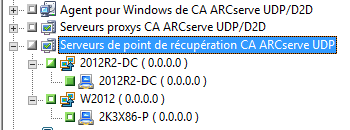
Remarque : Pour sauvegarder des sessions CA ARCserve Unified Data Protection à l'aide de l'option Multiflux, cliquez sur l'option Multiflux dans l'onglet Destination et spécifiez le nombre maximum de flux que vous souhaitez autoriser pour le job.
Remarque : Si les sessions CA ARCserve Unified Data Protection sont protégées par mot de passe de session CA ARCserve Unified Data Protection, alors le message suivant s'affiche et vous permet d'activer le chiffrement CA ARCserve Backup.
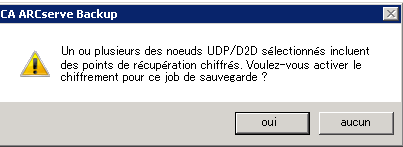
La boîte de dialogue Informations sur l'agent et la sécurité s'affiche.
Remarque : Pour plus d'informations sur l'option Exécuter, consultez la section traitant de l'onglet File d'attente des jobs.
Le job est soumis.
|
Copyright © 2013 CA.
Tous droits réservés.
|
|