

Présentation des agents et des options de CA ARCserve Backup › Utilisation des agents › Agent pour Oracle › Utilisation de l'agent en mode RMAN › Restauration à l'aide de l'agent pour Oracle en mode RMAN › Restauration et récupération de bases de données et d'objets de base de données
Restauration et récupération de bases de données et d'objets de base de données
Vous pouvez restaurer et récupérer une base de données intégrale en ligne ou hors ligne en procédant comme suit :
Remarque : Avant d'ouvrir le gestionnaire de restauration, veillez à démarrer BrightStor ARCserve Backup.
Pour restaurer une base de données complète sauvegardée hors ligne ou en ligne
- Ouvrez le gestionnaire de restauration, cliquez sur l'onglet Source et sélectionnez l'affichage Restauration par arborescence.
- Développez les agents Windows, puis l'hôte Oracle situé au niveau inférieur.
- Sélectionnez la base de données ou les objets de base de données à restaurer.
- Pour définir les options de restauration Oracle, sélectionnez l'onglet Source, cliquez avec le bouton droit de la souris sur la base de données Oracle à restaurer, puis sélectionnez Options locales.
La boîte de dialogue Options de restauration Oracle s'ouvre.
- Pour définir les options de restauration, cliquez sur l'onglet Options de restauration Oracle.
L'onglet Options de restauration de l'agent pour Oracle apparaît.
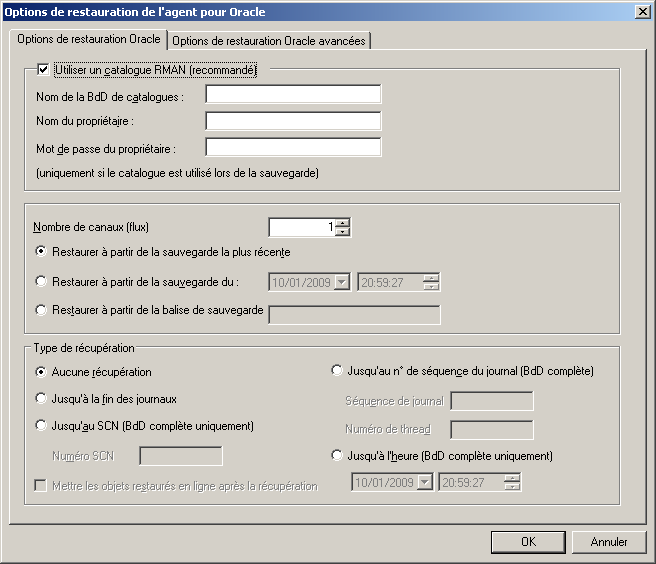
- Entrez les détails dans les champs suivants, si nécessaire.
- Utiliser un catalogue RMAN (recommandé) : vérifiez que cette option est sélectionnée et entrez le nom et le mot de passe du propriétaire du catalogue.
- Nombre de canaux (flux) : si vous entrez un nombre dans cette option, l'agent indique au gestionnaire RMAN le nombre maximum de canaux à utiliser. RMAN détermine ensuite le nombre réel de canaux nécessaires à la restauration et soumet les jobs en parallèle (un job par canal).
Remarque : Comme le gestionnaire RMAN détermine le nombre exact de canaux à utiliser, ce nombre peut être inférieur à celui que vous avez spécifié.
- Restaurer à partir de la sauvegarde la plus récente :avec cette option, l'agent indique au gestionnaire RMAN d'utiliser la dernière sauvegarde disponible.
Remarque : Par défaut, l'option Aucune récupération est sélectionnée dans la section Types de récupération de l'onglet Options de restauration Oracle. Si vous souhaitez récupérer votre base de données après sa restauration, veillez à sélectionner un type de récupération.
- Restaurer à partir de la sauvegarde du : si vous sélectionnez cette option, précisez les date et heure comme délai limite supérieur de la sauvegarde à partir de laquelle vous souhaitez effectuer la restauration. RMAN va traiter les fichiers jusqu'aux date et heure indiquées exclues. Cette option est utile quand vous disposez d'une base de données que vous devez ramener à un état connu (niveau de cohérence). Vous pouvez également utiliser cette option lorsque vous savez que la sauvegarde la plus récente est inaccessible. Dans ce cas, vous pouvez utiliser l'option en conjonction avec la fonction Récupération (jusqu'à la fin des journaux) afin de restaurer la base de données à partir d'un ancien ensemble de sauvegarde et de réexécuter toutes les transactions pour ramener la base de données à son dernier état.
Remarque : Par défaut, l'option Aucune récupération est sélectionnée dans la section Types de récupération de l'onglet Options de restauration Oracle. Si vous souhaitez récupérer votre base de données après sa restauration, veillez à sélectionner un type de récupération.
- Restaurer à partir de la balise de sauvegarde : si vous sélectionnez cette option, précisez la balise utilisée lors de la sauvegarde pour indiquer les sessions de sauvegarde à restaurer. La balise désigne le nom logique attribué à une sauvegarde donnée (Sauvegarde du lundi matin, par exemple).
Remarque : Par défaut, l'option Aucune récupération est sélectionnée dans la section Types de récupération de l'onglet Options de restauration Oracle. Si vous souhaitez récupérer votre base de données après sa restauration, veillez à sélectionner un type de récupération.
Voici d'autres options de récupération.
- Aucune récupération : cette option permet de restaurer les données, mais pas de les récupérer. Vous devez récupérer vous-même la base de données avant de la remettre en ligne. Cette option est généralement utilisée lorsque des données restaurées ne peuvent pas être récupérées : par exemple, si des jobs de restauration supplémentaires sont requis ou si vous avez besoin de réaliser une configuration avant de lancer la récupération.
- Jusqu'à la fin des journaux : RMAN récupère la base de données, les espaces disque logiques et les fichiers de données jusqu'à maintenant.
- Jusqu'au SCN (BdD complète uniquement) : RMAN récupère la base de données jusqu'au numéro de point de contrôle spécifié (SCN, System Change Number). Cette récupération s'applique à la base de données complète, que vous ouvrez à l'aide de l'option resetlogs.
- Jusqu'au numéro de séquence de journal (BdD complète) : RMAN récupère la base de données jusqu'au numéro de séquence de journal archivé indiqué par l'utilisateur. Cette récupération s'applique à la base de données complète, que vous ouvrez à l'aide de l'option resetlogs.
- Jusqu'à l'heure de fin (BdD complète uniquement) : RMAN récupère la base de données telle qu'elle était jusqu'à un instant donné. Cette récupération s'applique à la base de données complète, que vous ouvrez à l'aide de l'option resetlogs.
Important : Si vous utilisez l'une de ces méthodes de récupération, tous les journaux sont réinitialisés à la dernière date enregistrée dans le fichier de contrôle. Par conséquent, toutes les données récupérées après cette date sont perdues et irrécupérables.
- Mettre les objets restaurés en ligne après récupération : cette option permet de mettre les espaces disque logiques et les fichiers de données en ligne, ainsi que d'ouvrir la base de données après récupération.
- (Facultatif) Vous pouvez mettre à jour les options de restauration Oracle avancées indiquées ci-dessous.
- Sélection des journaux archivés : choisissez l'une des options de sélection des journaux archivés indiquées ci-après.
- Ne pas restaurer : cette option ne restaure aucun des journaux archivés.
Remarque : Cette option est sélectionnée automatiquement.
- A heure fixe : cette option permet de restaurer les journaux archivés en fonction de l'heure de création et non de l'heure de sauvegarde. Pour pouvoir utiliser cette option, vous devez également entrer une valeur dans les champs Heure de début ou Heure de fin.
- Thread : cette option permet de spécifier le nombre de threads servant à identifier l'instance Oracle. La valeur par défaut du thread est 1 pour l'instance Oracle en mode exclusif.
- Selon le SCN : cette option restaure la plage de journaux archivés par numéro du SCN (System Change Number).
- Selon la séquence de journal : cette option restaure les journaux archivés par numéro de séquence de journal archivé.
- Inclure le fichier de contrôle : permet de restaurer les fichiers de contrôle. Seuls les fichiers de contrôle endommagés ou perdus peuvent être restaurés.
Important : Lors de la restauration d'un fichier de contrôle, tous les journaux sont réinitialisés, entraînant au démarrage de la base de données la perte des données les plus récentes, sans possibilité de récupérer ces dernières.
- Taille des blocs (Oracle 9i) : si vous utilisez cette option, la taille des blocs de données doit correspondre à la taille de blocs appliquée pendant la sauvegarde, faute de quoi la restauration échouera.
- Répertorier les ensembles de sauvegarde pour les objets sélectionnés : cette option envoie une requête pour répertorier tous les ensembles de sauvegarde comprenant les objets sélectionnés.
Remarque : Cette option ne restaure pas les objets sélectionnés. Pour restaurer les objets sélectionnés, vous devez soumettre un autre job de restauration.
- Valider le numéro d'ensemble de sauvegarde : grâce à cette option, le gestionnaire RMAN valide l'intégrité d'une sauvegarde sans pour autant la restaurer.
- Charger le script RMAN : utilisez cette option pour saisir le chemin d'accès au script RMAN.
Important : Si l'option de script RMAN de chargement est activée, toutes les options sélectionnées dans le gestionnaire de restauration seront ignorées et le script RMAN sera chargé et exécuté. Toutefois, si seul le fichier de paramètre est sélectionné dans le gestionnaire de restauration, alors le fichier de paramètre est restauré et le script RMAN ne sera pas exécuté.
Cliquez sur OK.
- Sélectionnez l'onglet Destination et désactivez l'option Restaurer les fichiers à leur(s) emplacement(s) d'origine si vous voulez restaurer la base de données ou les objets de base de données dans un autre emplacement.
- Développez l'agent Windows cible et entrez le nom d'utilisateur et le mot de passe.
Cliquez sur OK.
- Sélectionnez la base de données Oracle sous l'agent Windows cible, puis cliquez sur Soumettre dans la barre d'outils.
La boîte de dialogue Média de restauration s'ouvre.
- Sélectionnez le serveur de sauvegarde que vous souhaitez utiliser pour la restauration et cliquez sur OK.
La boîte de dialogue Nom d'utilisateur et mot de passe de session s'affiche.
- Entrez le nom d'utilisateur et le mot de passe.
Entrez le nom d'utilisateur et le mot de passe Oracle dans l'onglet Agent de base de données. De plus, comme la case Utiliser un catalogue RMAN (recommandé) est cochée par défaut, vous devez entrer les nom et mot de passe du propriétaire du catalogue RMAN, à moins que l'option ne soit désélectionnée.
- Cliquez sur OK.
La boîte de dialogue Soumettre le job s'ouvre. Remplissez les champs de la boîte de dialogue Soumettre le job, puis cliquez sur OK.
Le job est soumis.
Remarque : Pour plus d'informations concernant la soumission de jobs, reportez-vous au Manuel d'administration.
Copyright © 2013 CA.
Tous droits réservés.
|
|