

Un job de restauration doit comprendre une source de données à partir de laquelle les fichiers de sauvegarde sont extraits et une destination vers laquelle les fichiers de sauvegarde sont restaurés. Pour restaurer des données à partir de Lotus Domino, vous devez configurer et soumettre un job de restauration à l'aide du gestionnaire de restauration.
Pour restaurer les données sauvegardées :
La fenêtre principale du gestionnaire de restauration s'ouvre.
Important : Si vous sélectionnez la méthode de restauration par arborescence, vous ne pouvez pas restaurer l'intégralité du contenu du serveur Lotus Domino comme un tout, mais vous devez sélectionner à la place tous les objets subordonnés individuellement (le marqueur de serveur correspondant est grisé ou désactivé). Si vous sélectionnez la méthode de restauration par session, vous pouvez alors restaurer l'intégralité du contenu du serveur Lotus Domino comme un tout, sans sélectionner tous les objets subordonnés individuellement (le marqueur de serveur correspondant est vert ou activé).
Les options affichées dans l'arborescence source correspondante dépendent de la sélection de la méthode Restauration par arborescence ou Restauration par session.
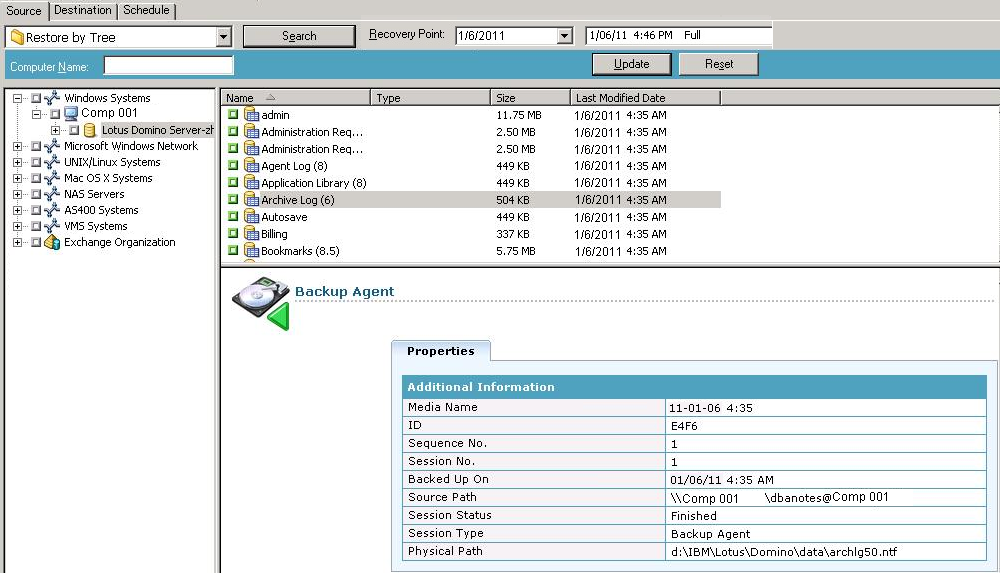
Si vous sélectionnez la méthode de restauration par arborescence, seul le dernier job de sauvegarde terminé apparaît dans l'arborescence.
Remarque:
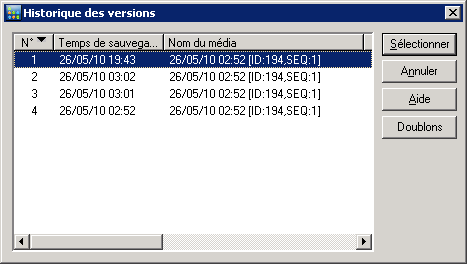
Remarque :Si l'option Lotus Domino de journalisation des transactions (de type archivé) était activée lors de la sauvegarde, l'icône du journal de transactions est le premier objet à s'afficher dans l'arborescence développée du serveur Lotus Domino. Toutefois, si aucun fichier journal n'a été précédemment archivé, l'icône Journal de transactions ne s'affiche pas du tout.
Si vous avez sélectionné la méthode de restauration par session, il est possible de restaurer l'intégralité du serveur comme un tout en cliquant sur le marqueur correspondant, situé en regard du nom du serveur jusqu'à ce qu'il devienne vert. Pour restaurer des fichiers de base de données spécifiques ou des fichiers de journal de transactions, sélectionnez-les l'un après l'autre en cliquant sur le marqueur correspondant jusqu'à ce qu'il devienne vert.
La boîte de dialogue Options de restauration de l'Agent pour Lotus Domino s'ouvre.
Remarque : Pour sélectionner la récupération à un point dans le temps, vous devez choisir à la fois l'option de récupération et l'option de récupération À un point dans le temps. Pour sélectionner la récupération complète, vous pouvez choisir l'option Effectuer la récupération uniquement.
Remarque : L'agent pour Lotus Domino de CA ARCserve Backup fournit deux options de destination : données de restauration à ses emplacements d'origine (option par défaut) et données de restauration à des emplacements différents. Vous pouvez restaurer les données d'un serveur Lotus Domino vers leur emplacement d'origine ou vers un nouvel emplacement, mais pas sur un autre serveur Lotus Domino.
Important : Ne modifiez pas le nom du serveur Lotus Domino après qu'une sauvegarde a été effectuée. Tout job de restauration essaie systématiquement d'utiliser les paramètres du serveur Lotus Domino qui a été sauvegardé. Si le nom de ce serveur a été modifié, vous devez définir manuellement la clé de registre PreviousInstanceName afin de pouvoir effectuer la restauration.
Remarque : Si la longueur du nom de votre serveur Lotus Domino excède le nombre maximum de caractères autorisés, CA ARCserve Backup tronque automatiquement les caractères en trop et remplace les 2 derniers caractères de la chaîne par 01. Si un autre serveur Lotus Domino porte le même nom, CA ARCserve Backup tronque également le nom au-delà du nombre maximum de caractères autorisés et remplace les 2 derniers caractères de la chaîne par 02.
Pour CA ARCserve Backup r12, la longueur maximum du nom de serveur est fixée à 30 caractères. Pour CA ARCserve Backup r12.1 et ultérieur, la longueur maximum du nom de serveur est fixée à 79 caractères.
Par exemple, pour CA ARCserve Backup r12 :
User1223334444555556666667777777 (32 caractères)
User12233344445555566666677701 (30 caractères)
User12233344445555566666677702 (30 caractères)
Par exemple, pour CA ARCserve Backup r12 et ultérieur :
"User11111111112222222222333333333344444444445555555555666666666677777777778888888" (81 caractères)
"User111111111122222222223333333333444444444455555555556666666666777777777788801" (79 caractères)
"User111111111122222222223333333333444444444455555555556666666666777777777788802" (79 caractères)
Vous pouvez restaurer les données à leur emplacement d'origine ou dans un autre emplacement.
La fenêtre Destination affiche une entrée Restaurer les fichiers vers leur emplacement d'origine.
Le processus de restauration est lancé. Une boîte de dialogue Nom d'utilisateur et mot de passe de session s'affiche pour l'hôte à partir duquel vous essayez d'exécuter la restauration.
Remarque : Un mot de passe de session n'est obligatoire que si ce mot de passe a été spécifié lors du processus de sauvegarde.
La boîte de dialogue Soumettre le job s'ouvre et affiche un résumé sur le type de job et le répertoire de destination. Si nécessaire, entrez une description du job dans le champ réservé à cet effet.
La fenêtre Etat du job apparaît, affichant la file d'attente des jobs ainsi que les détails des jobs. Vous pouvez également afficher des informations plus détaillées sur les Propriétés du job en cliquant avec le bouton droit de la souris sur le nom du serveur et en sélectionnant Propriétés. La fenêtre Moniteur de jobs apparaît et affiche les détails et l'état de la procédure de restauration.
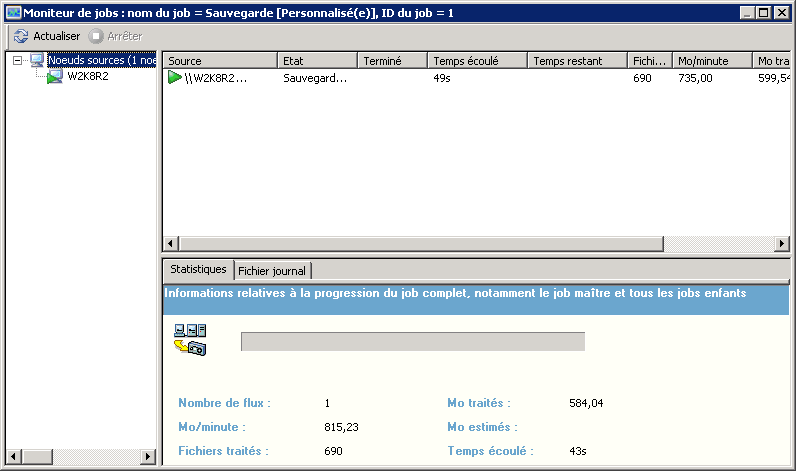
Lorsque le job de sauvegarde est terminé, une fenêtre d'état s'affiche et indique l'état final (terminé ou échec) du job de restauration.
La fenêtre Etat se ferme.
|
Copyright © 2013 CA.
Tous droits réservés.
|
|