

Le tableau de bord global permet d'ajouter de nouveaux groupes de branches qui, lorsqu'ils sont sélectionnés, affichent votre regroupement personnalisé de sites de branche.
Ajouter un nouveau groupe de branches
La boîte de dialogue Ajouter un nouveau groupe qui s'affiche dresse la liste de tous les sites de branche enregistrés disponibles.
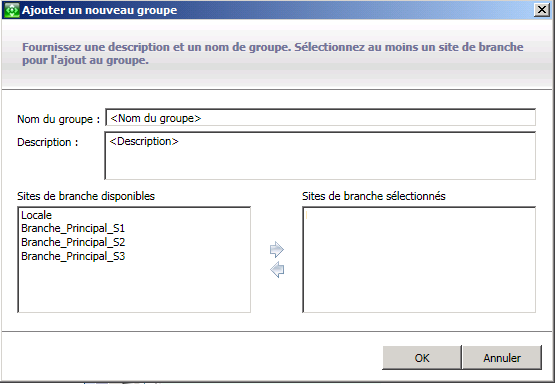
Le nom du groupe n'est pas sensible à la casse.
Remarque : Vous ne pouvez pas avoir deux groupes de branches portant le même nom.
Les sites de branche sont ajoutés à la zone Sites de branche sélectionnés.
Remarque : Vous pouvez sélectionner plusieurs sites de branche pour un groupe de branches en combinant les touches CTRL ou MAJ.
Le nom du nouveau groupe de branches apparaît dans la liste Groupes du gestionnaire central et peut être sélectionné.
Remarque : Pour effectuer des tâches liées aux groupes, vous devez relancer la console du tableau de bord global pour afficher les modifications.
|
Copyright © 2013 CA.
Tous droits réservés.
|
|