

Le tableau de bord CA ARCserve Backup vous permet d'ajouter de nouveaux groupes de tableau de bord qui, lorsqu'ils sont sélectionnés, affichent votre regroupement personnalisé de rapports. Un groupe de tableau de bord doit contenir un rapport au minimum et quatre rapports au maximum.
Ajout d'un groupe de tableau de bord
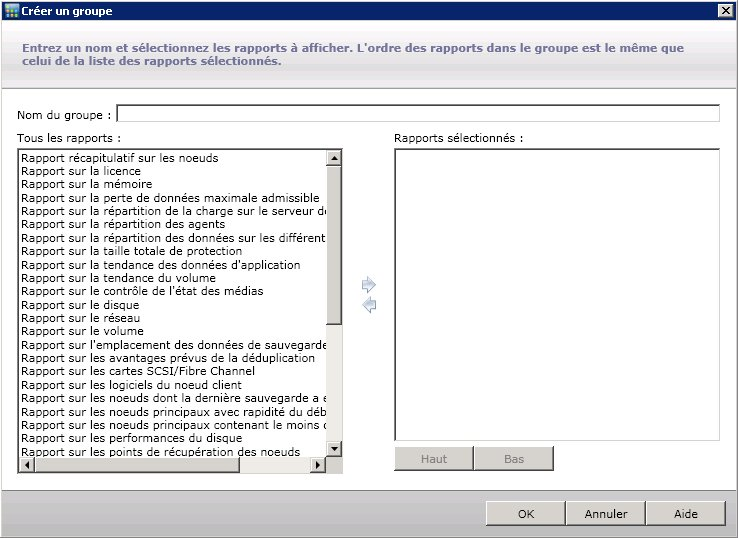
La boîte de dialogue Création d'un groupe s'ouvre et affiche la liste de tous les rapports disponibles.
Remarque : Tous les groupes doivent avoir un nom différent.
Les rapports sont ajoutés à la zone Rapports sélectionnés. Un groupe de tableau de bord doit contenir au moins un rapport.
Remarque : Vous pouvez sélectionner plusieurs rapports pour un groupe en combinant les touches CTRL ou MAJ.
Le premier rapport répertorié est affiché en haut à gauche, le deuxième en haut à droite, le troisième en bas à gauche, le quatrième en bas à droite, etc.
Le nom du nouveau groupe apparaît dans la liste Groupes de tableau de bord et peut être sélectionné.
|
Copyright © 2013 CA.
Tous droits réservés.
|
|