

La procédure suivante garantit la communication entre le serveur principal et les serveurs membres d'un domaine ARCserve après la modification du nom d'ordinateur du serveur principal.
Avant de commencer cette procédure, vous devez d'abord modifier le nom d'ordinateur du serveur principal.
Remarque : Vous pouvez utiliser cette procédure lorsque vous modifiez le nom d'ordinateur d'un serveur autonome.
Si vous utilisez uniquement Microsoft SQL Server 2008 Express pour CA ARCserve Backup sans autre instance SQL installée, vous devrez peut-être également :
Pour en savoir plus sur la modification des noms des systèmes hébergeant les bases de données Microsoft SQL Server, consultez les sections suivantes du site Web du réseau pour les développeurs Microsoft :
Procédez comme suit:
Remarque : N'ouvrez pas la console du gestionnaire et ne vous connectez pas à CA ARCserve Backup.
%ARCSERVE_HOME%
Pour arrêter tous les services ARCserve, exécutez la commande suivante :
cstop
Tous les services ARCserve s'arrêtent.
Remarque : Ne fermez pas la ligne de commande de Windows.
%ARCSERVE_HOME%\config\discovery.cfg
Dans le champ PRINCIPAL, modifiez le nom du serveur principal, comme requis pour votre environnement.
Important : Ne modifiez pas le nom de domaine ARCserve dans le fichier de configuration discovery.cfg. Si vous modifiez le nom de domaine ARCserve dans le fichier de configuration discovery.cfg, le mot de passe du compte caroot est supprimé. Utilisez le fichier de configuration discovery.cfg uniquement afin de modifier le nom d'hôte du serveur principal, d'un serveur membre et d'un serveur autonome.
Fermez le fichier et enregistrez les modifications.
Pour plus d'informations, reportez-vous à la section Fichier de configuration discovery.cfg.
cstart
Tous les services ARCserve démarrent.
Remarque : Ne fermez pas la ligne de commande de Windows.
L'assistant de configuration de serveur s'ouvre et la boîte de dialogue Sélectionner les options apparaît.
La boîte de dialogue Vérifier les données caroot s'ouvre.
Important : Vous devez spécifiez le mot de passe caroot pour terminer cette tâche.
La boîte de dialogue Compte système s'affiche.
Les boîtes de dialogue s'affichant par la suite varient selon que vous exécutiez Microsoft SQL Server ou Microsoft SQL Server 2008 Express sur votre environnement.
Remarque : Concernant l'option Sélectionner la base de données, si le serveur est un serveur principal central dans un domaine du tableau de bord global et que la nouvelle base de données sélectionnée est Microsoft SQL Server Express ou Microsoft SQL Server 2000 (qui ne sont pas pris en charge par un serveur principal central du tableau de bord global), vous pouvez exporter et conserver les informations du tableau de bord global avant de modifier la base de données. Une fois que l'opération Sélectionner la base de données est terminée, les informations du tableau de bord globales sont perdues car le serveur ne fonctionne plus comme un serveur principal central. Si vous souhaitez conserver la configuration de groupement et les informations enregistrées sur la branche, vous devez exporter ces informations du tableau de bord global vers un emplacement temporaire avant de procéder à l'opération de sélection de la base de données. Pour plus d'informations sur l'exportation et l'importation important des informations du tableau de bord global, voir le manuel de l'utilisateur du tableau de bord.
Important : L'assistant de configuration de serveur vous invite à écraser l'instance ARCserve_DB existante. Par défaut, cette option est activée. Pour conserver vos données précédentes (historique des jobs, journaux d'activité, etc.), vous devez désactiver l'option Ecraser l'instance ARCSERVE_DB existante.
cstop
cstart
Tous les services ARCserve s'arrêtent et redémarrent. Le serveur principal fonctionne en utilisant le nouveau nom d'ordinateur.
Remarque : Ne fermez pas la ligne de commande de Windows.
Dans la ligne de commande de Windows, exécutez la commande ca_auth en utilisant la syntaxe suivante :
Remarque : N'utilisez pas de crochets <> avec vos arguments.
ca_auth -cahost <nom_hôte_nouveau_serveur_principal> -equiv add <nom_utilisateur> <nom_hôte_nouveau_serveur_principal> caroot caroot <mot_passe>
L'équivalence est appliquée au compte utilisateur caroot.
sp_dropserver <ancien_nom\nom_instance>
GO
sp_addserver <nouveau_nom\nom_instance>,local
GO
Relancez l'instance SQL Server.
Pour démarrer l'utilitaire de configuration de compte de l'agent pour Microsoft SQL, cliquez sur Démarrer dans la barre des tâches de Windows, choisissez Tous les programmes, CA, ARCserve Backup et Configuration du compte de l'agent Microsoft SQL.
Après avoir lancé l'utilitaire, suivez les invites et acceptez tous les paramètres.
Pour vous assurer que l'opération de modification du nom est terminée, sélectionnez des informations provenant de @@servername ou de sys.servers. La fonction @@servername renvoie le nouveau nom et la table sys.servers affiche le nouveau nom.
Remarque : Une fois le nom d'ordinateur modifié, toutes les connexions utilisant l'ancien nom de l'ordinateur doivent se connecter avec le nouveau nom.
Remarque : Pour plus d'informations, consultez la section Libération de licences des serveurs.
Sélectionnez le serveur CA ARCserve Backup et cliquez sur le compte système CA ARCserve Backup, comme illustré ci-après.
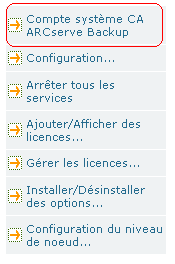
La boîte de dialogue Compte système CA ARCserve Backup s'affiche.
Cliquez sur OK.
Remarque : Pour plus d'informations, consultez la section Recréation du job d'élagage de la base de données CA ARCserve Backup.
Remarque : Pour plus d'informations, consultez la section Modification ou création d'un job de protection de base de données personnalisé.
|
Copyright © 2013 CA.
Tous droits réservés.
|
|